Udvid billeder med AI

Udvid baggrunden, skift format, og giv motivet luft.

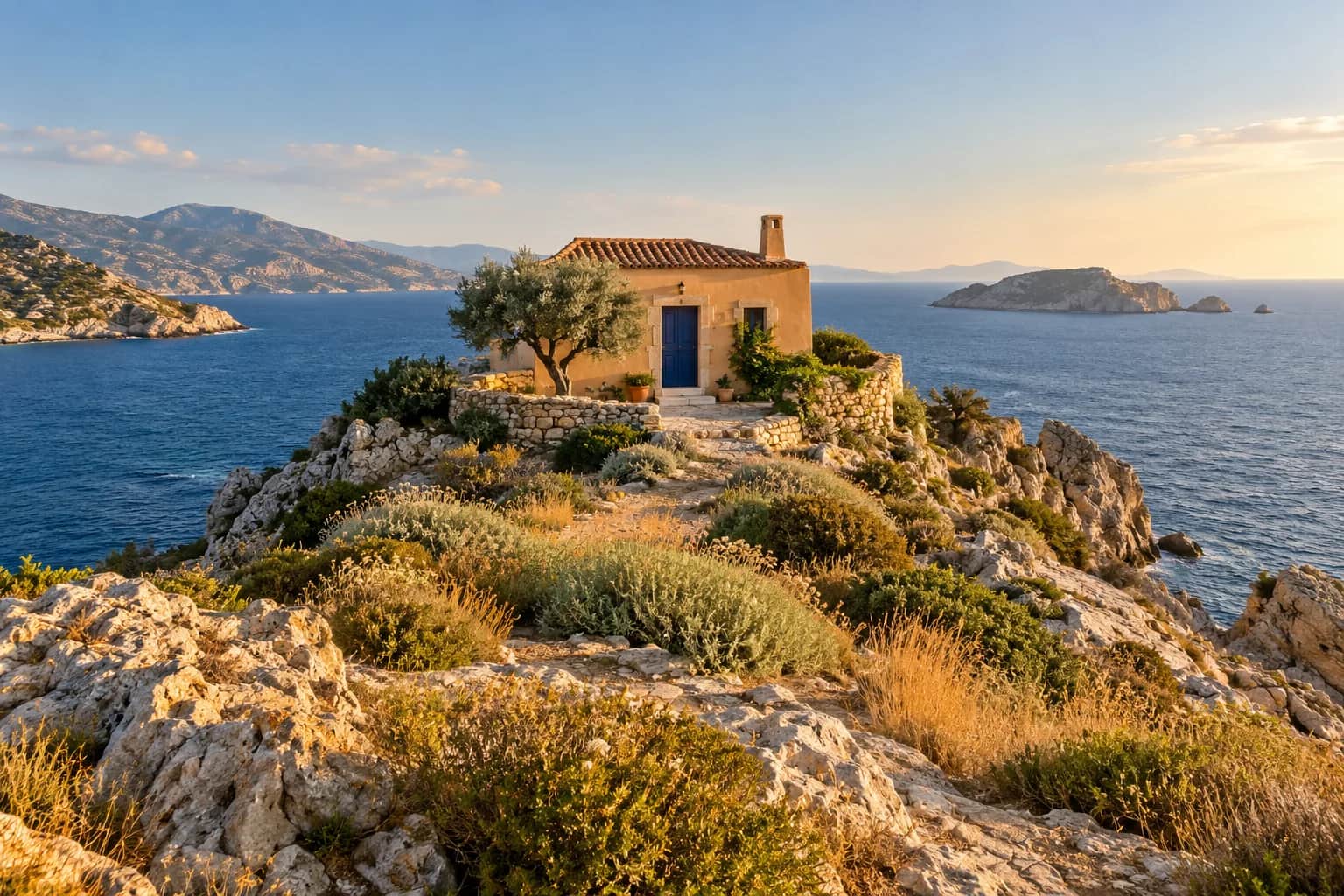
Bredere landskaber — FørFør
Bredere landskaber — EfterEfter

eller træk et billede hertil
JPEG, PNG, WebP

Mere plads til nye billedformater

En større billedflade er nyttig, når den løser et problem i kompositionen. Tænk over blikretning, balancen mellem motiv og baggrund og de elementer, du eventuelt vil tilføje i dit almindelige layoutværktøj.

Tilpas et stående portræt til et bredt format — FørFør
Tilpas et stående portræt til et bredt format — EfterEfter

Tilpas et stående portræt til et bredt format

Et portræt i højformat kan have for lidt baggrund på siderne til en bred forside eller forhåndsvisning. Vælg det ønskede forhold, og placér personen med hensyn til hoved, skuldre og blikretning.

Forbered et område til tekst — FørFør
Forbered et område til tekst — EfterEfter

Forbered et område til tekst

Til en invitation eller et opslag kan du planlægge et roligere felt ved siden af motivet. En beskrivelse kan pege mod en enkel baggrund, for eksempel en lys væg eller en åben strand.

Giv et produktfoto mere afstand til kanten — FørFør
Giv et produktfoto mere afstand til kanten — EfterEfter

Giv et produktfoto mere afstand til kanten

En genstand, der næsten rammer billedkanten, kan få en tydeligere placering med mere bord eller baggrund omkring sig. Hold øje med produktets størrelse i forhold til de nye omgivelser og skyggen under det.

Giv dine madbilleder mere plads — FørFør
Giv dine madbilleder mere plads — EfterEfter

Giv dine madbilleder mere plads

Udvid et nærbillede til en større bordscene. Skab plads omkring tallerkenen til en menutitel eller et cover på sociale medier, mens maden stadig er i centrum.

Sådan udvider du et billede

Vælg dit foto og den plads, du har brug for. AI udfylder resten.

Vælg dit billede

Åbn imageexpander.ai, og vælg JPEG, PNG eller WebP. Du kan begynde uden at logge ind.

Tilpas rammen

Vælg format, og flyt eller tilpas billedets størrelse. Beskriv eventuelt den ønskede baggrund kort.

Generér og download

Log ind, når du genererer; dine ændringer bevares. Se resultatet, og download den version, du foretrækker.

Forlæng baggrunden, vælg formatet

Tilpas billedet til det layout, du ønsker.

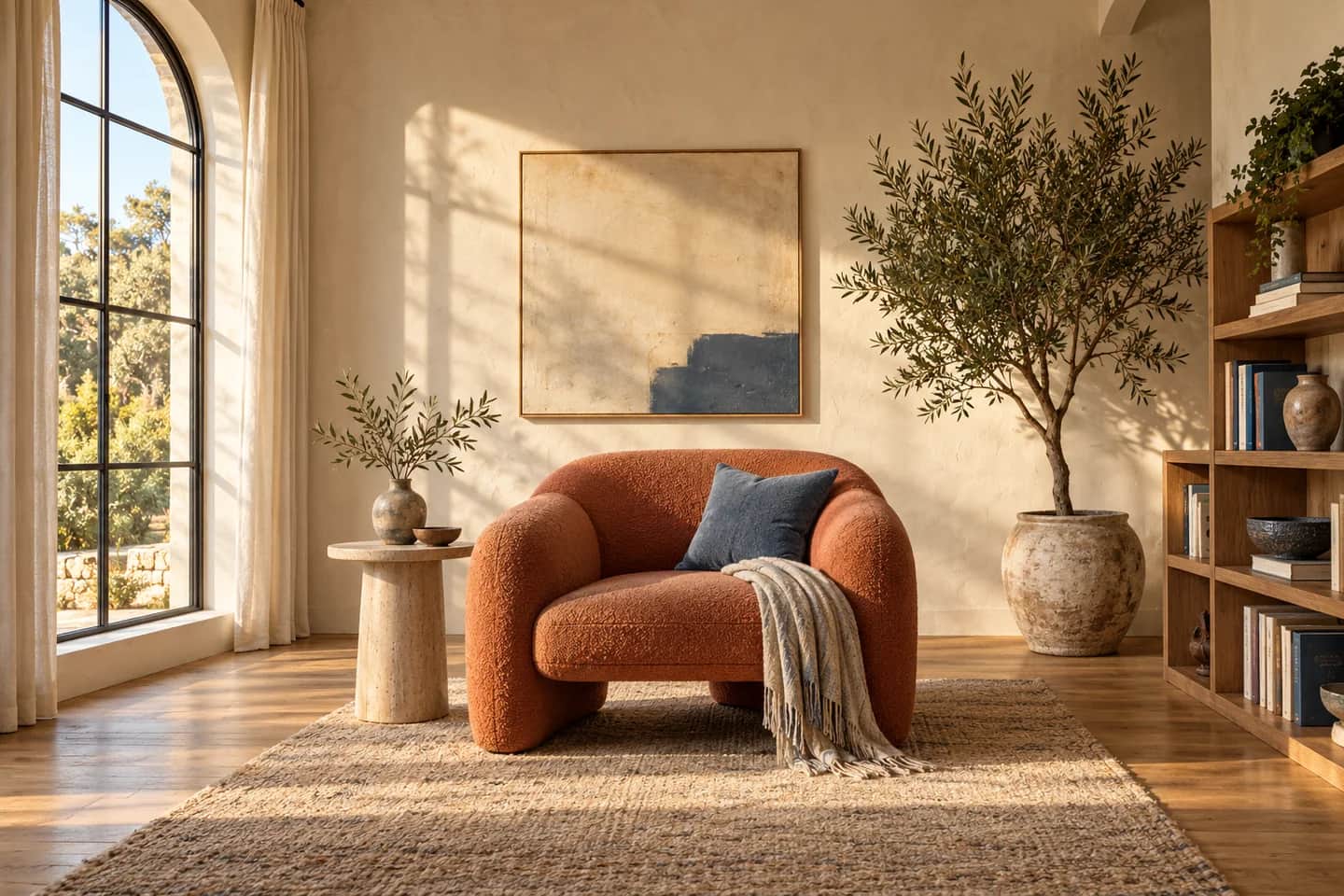
En læsekrog i et tæt udsnit og en udvidet rumvisning — FørFør
En læsekrog i et tæt udsnit og en udvidet rumvisning — EfterEfter

En scene, der fortsætter

AI bruger billedets farver, teksturer og lys som udgangspunkt. En kort beskrivelse kan styre den nye baggrund.

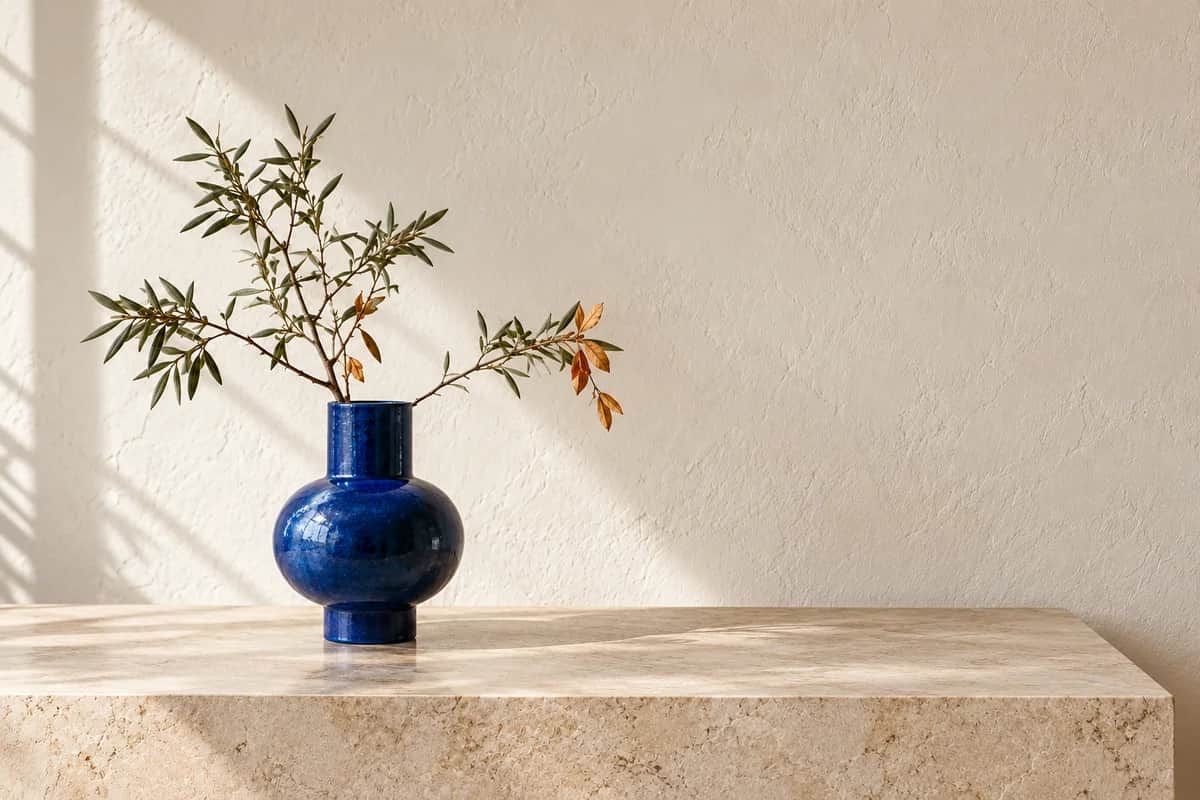
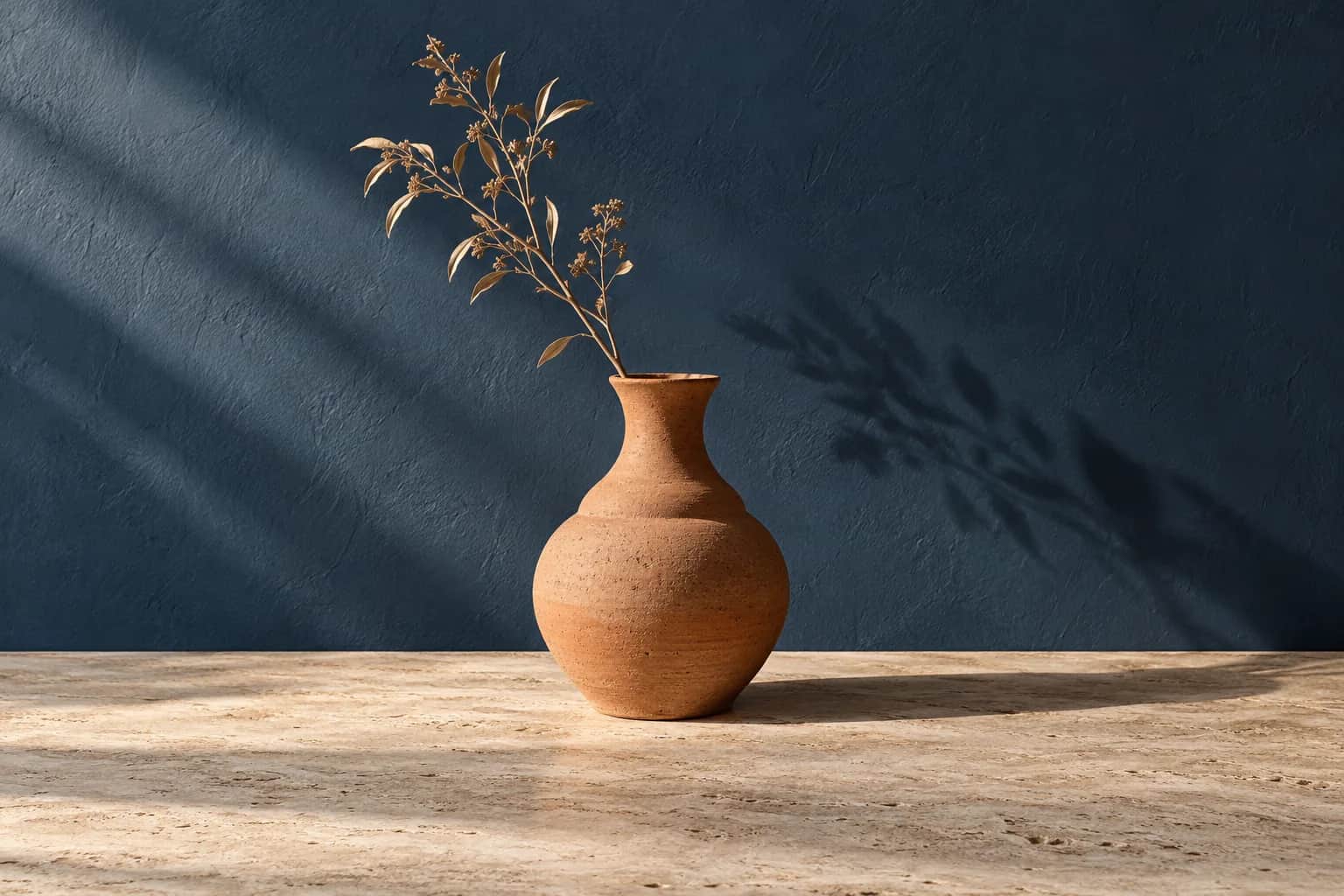
Blå keramikvase med mere væg og bord omkring — FørFør
Blå keramikvase med mere væg og bord omkring — EfterEfter

Det rette format

Syv billedformater, fra kvadratisk til bredformat. Placér billedet, og vælg, hvilke kanter der skal udvides.

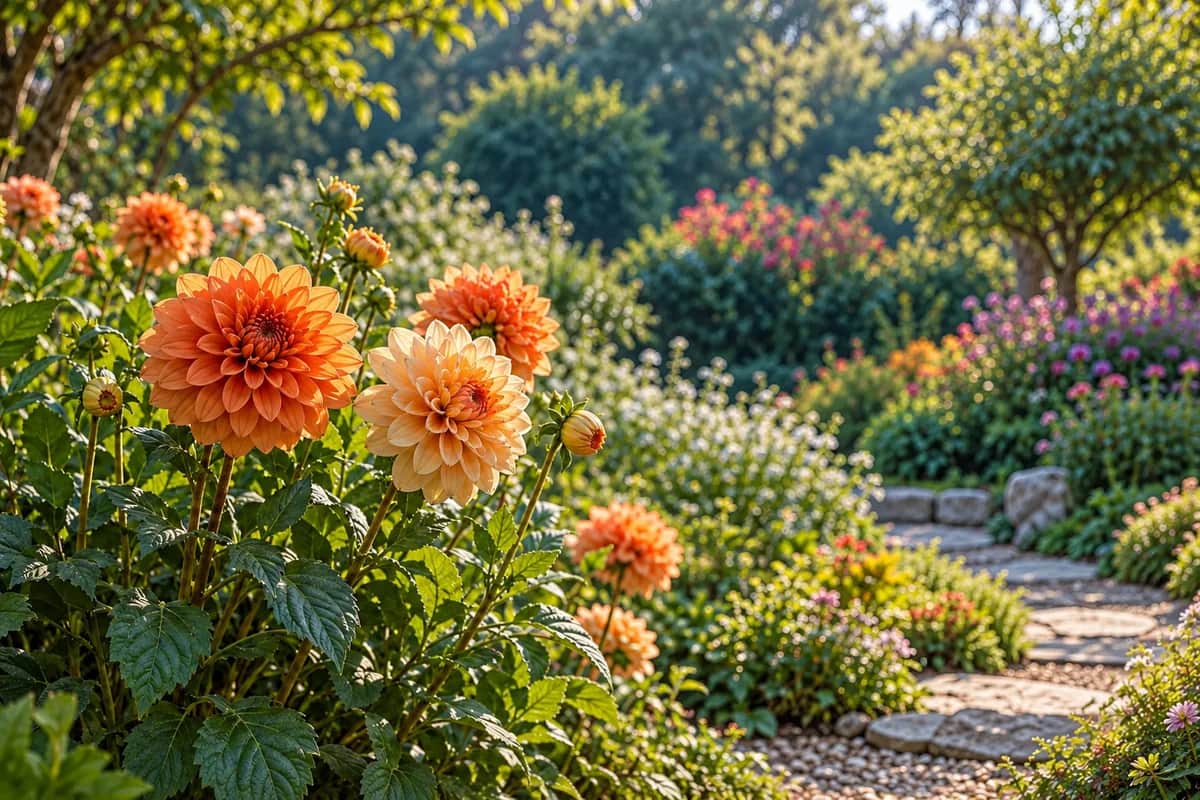
Orange georginer og detaljerede blade i et bredere havemotiv — FørFør
Orange georginer og detaljerede blade i et bredere havemotiv — EfterEfter

Klar til næste redigering

Vælg 1K eller 2K. Download resultatet, eller åbn det fra historikken for at arbejde videre.

Spørgsmål om billedudvidelse

Få svar på forskellen mellem et større udsnit, en forstørret billedfil og andre former for redigering.

Hvad kan billedudvideren gøre?

Nej. Udvidelse tilføjer indhold uden for de eksisterende grænser. Beskrivelsen er valgfri i denne tilstand. Du kan begynde med billedforholdet og placeringen på lærredet.

Hvilke fotos er gode at udvide?

Vælg skarpe fotos med synlig baggrund ved kanterne, for eksempel landskaber, portrætter, produkter eller mad. Tekst, gentagne mønstre og ansigter tæt ved kanten er sværere at fortsætte. Start med en mindre udvidelse og kontrollér overgangene.

Hvilke formater og størrelser understøttes?

JPEG, PNG og WebP understøttes. Forsidens filvælger har ingen fast grænse for filstørrelse eller pixeldimensioner; browserens hukommelse og genereringstjenesten kan stadig begrænse behandlingen. Prøv en mindre kopi, hvis et stort billede ikke åbner eller behandles.

Hvilken opløsning og hvilket format får jeg?

Vælg mellem 1K og 2K. Dimensionerne følger lærredets billedformat, og højere kvalitet garanterer ikke gendannelse af ægte detaljer. Download resultatet, eller eksportér lærredet som PNG. Kontrollér filen inden publicering eller udskrivning. Gratis konti genererer med vandmærke; rettighederne på en betalt konto fjerner det.

Skal jeg logge ind først?

Du kan vælge et billede og forberede redigeringen uden at logge ind. Log ind, når du er klar til at generere resultatet. Genindlæsning af siden fjerner redigeringer, der ikke er sendt ind, så behold originalen separat.

Er det gratis, og hvad koster kreditter?

Nye konti får 5 prøvekreditter, der gælder i 30 dage. Billedudvidelse bruger 3 kreditter ved 1K og 4 ved 2K. Knappen viser prisen, og ny generering bruger kreditter igen. Se pakker via Priser i sidefoden.

Hvordan gemmes og slettes billederne?

Billeder uploades til behandling, når du sender en generering efter login. Du kan administrere eller slette resultater i kontohistorikken. Download de billeder, du vil beholde; læs privatlivspolitikken for detaljer om opbevaring og sletning.

Hvad hvis genereringen fejler eller resultatet skuffer?

En fejlet generering tilbagefører de brugte kreditter. Et færdigt resultat, du ikke kan lide, er en anden situation. Tilpas billedplacering og beskrivelse, og kontrollér prisen før et nyt forsøg. Opgave- eller kreditproblemer: [email protected]. Købsrefusioner følger refusionspolitikken.

Giv dit foto mere plads

Udvid baggrunden til en ramme, der passer til dit næste layout.