Bilder erweitern mit KI

Erweitere den Hintergrund, ändere das Format und gib deinem Motiv mehr Platz.

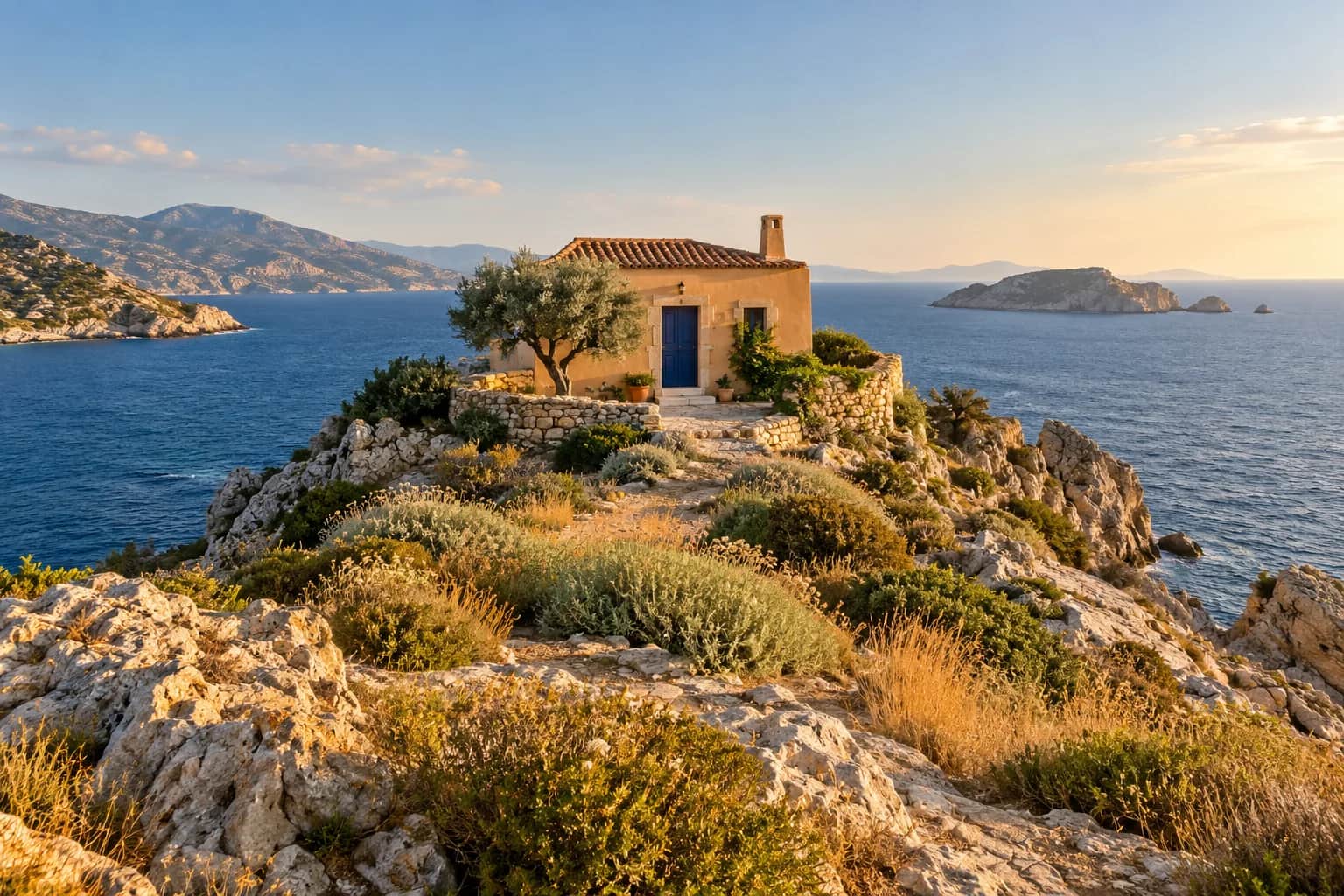
Weite Landschaften — VorherVorher
Weite Landschaften — NachherNachher

oder ein Bild hierher ziehen
JPEG, PNG, WebP

Fotos für neue Formate erweitern

Mehr Fläche ist vor allem dann hilfreich, wenn sie eine gestalterische Aufgabe erfüllt. Lege fest, ob du einen neuen Ausschnitt, Raum neben dem Motiv oder eine ruhigere Verteilung von Vordergrund und Hintergrund erreichen möchtest.

Ein Hochformat in einen breiteren Entwurf überführen — VorherVorher
Ein Hochformat in einen breiteren Entwurf überführen — NachherNachher

Ein Hochformat in einen breiteren Entwurf überführen

Bei einem Porträt im Hochformat fehlen häufig seitliche Bildbereiche für eine breite Vorschau. Stelle das gewünschte Verhältnis ein und positioniere die Person so, dass der Kopf und wichtige Körperteile sinnvoll im Ausschnitt liegen.

Platz für eine spätere Beschriftung schaffen — VorherVorher
Platz für eine spätere Beschriftung schaffen — NachherNachher

Platz für eine spätere Beschriftung schaffen

Für eine Einladung oder einen Beitrag kannst du neben dem Motiv Raum für Text vorsehen. Beschreibe bei Bedarf eine einfache Umgebung, zum Beispiel eine ruhige Wand oder eine gleichmäßige Landschaftsfläche.

Eine Produktaufnahme anders einrahmen — VorherVorher
Eine Produktaufnahme anders einrahmen — NachherNachher

Eine Produktaufnahme anders einrahmen

Wenn ein Gegenstand sehr dicht am Rand steht, kann eine erweiterte Tischfläche oder ein fortgesetzter Hintergrund mehr Abstand schaffen. Behalte die Größe des Produkts im Verhältnis zur neuen Umgebung im Blick.

Mehr Platz für deine Food-Fotos — VorherVorher
Mehr Platz für deine Food-Fotos — NachherNachher

Mehr Platz für deine Food-Fotos

Erweitere eine Nahaufnahme zu einer großzügigen Tischszene. Ergänze die Fläche rund um den Teller für eine Menüüberschrift oder ein Social-Media-Titelbild – das Essen bleibt im Mittelpunkt.

So erweiterst du ein Bild

Wähle dein Foto und den gewünschten Rahmen. KI ergänzt den Rest.

Bild auswählen

Öffne imageexpander.ai und wähle ein JPEG-, PNG- oder WebP-Bild. Zum Bearbeiten ist zunächst keine Anmeldung nötig.

Rahmen anpassen

Wähle ein Format und verschiebe oder skaliere dein Foto. Beschreibe bei Bedarf den gewünschten Hintergrund.

Generieren und speichern

Melde dich beim Generieren an; dein Entwurf bleibt erhalten. Prüfe das Ergebnis und lade deine Lieblingsversion herunter.

Hintergrund und Bildformat gestalten

Gib deinem Motiv den Rahmen, den dein Layout braucht.

Eine Leseecke als enger Ausschnitt und in einer erweiterten Raumansicht — VorherVorher
Eine Leseecke als enger Ausschnitt und in einer erweiterten Raumansicht — NachherNachher

Die Szene fortsetzen

KI orientiert sich an Farben, Texturen und Licht des Fotos. Ein kurzer Text kann den neuen Hintergrund genauer beschreiben.

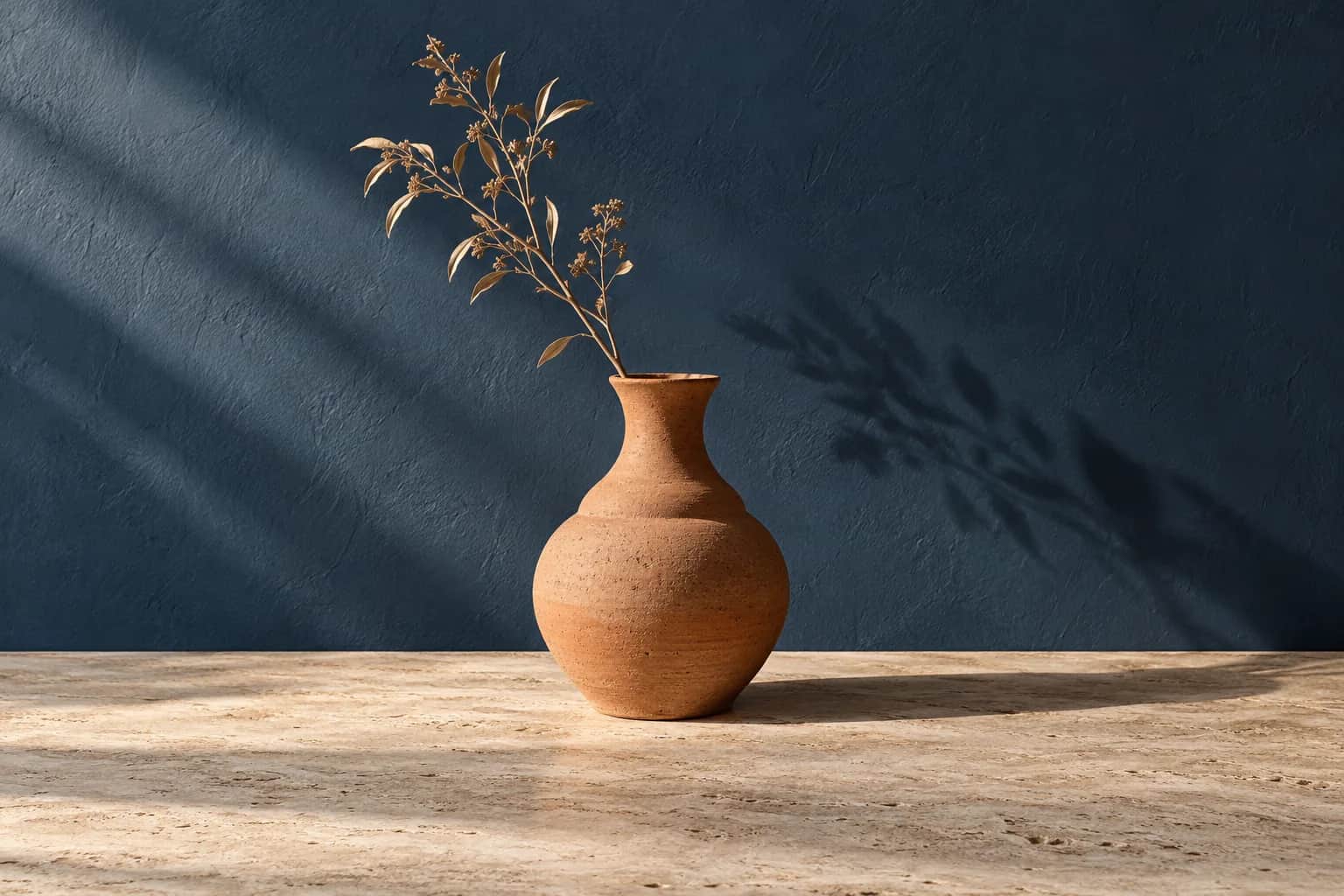
Blaue Keramikvase mit zusätzlicher Wand- und Tischfläche — VorherVorher
Blaue Keramikvase mit zusätzlicher Wand- und Tischfläche — NachherNachher

Das passende Format

Sieben Seitenverhältnisse, von quadratisch bis Breitbild. Positioniere das Foto und bestimme, welche Ränder erweitert werden.

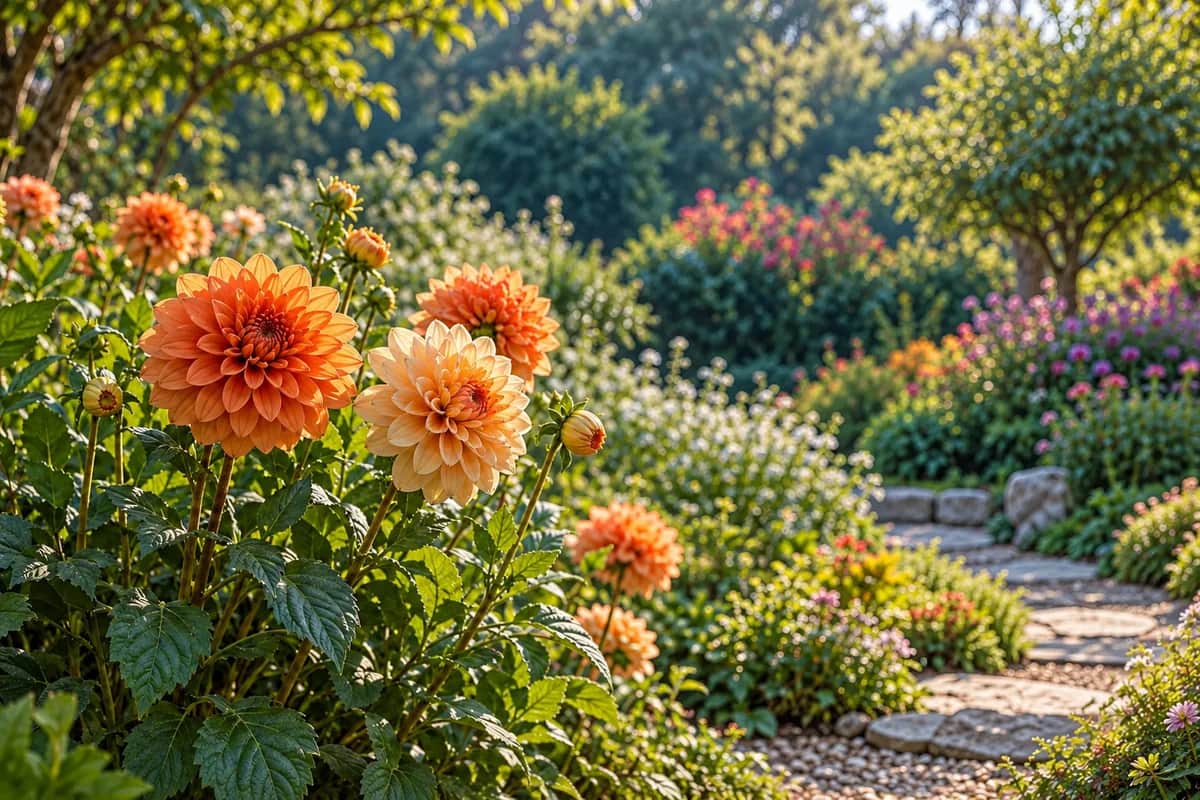
Orange Dahlien und detailreiche Blätter in einem weiteren Gartenmotiv — VorherVorher
Orange Dahlien und detailreiche Blätter in einem weiteren Gartenmotiv — NachherNachher

Weiterbearbeiten oder herunterladen

Wähle 1K, 2K oder 4K. Lade das Ergebnis herunter oder öffne es aus dem Verlauf für weitere Änderungen.

Fragen zur KI-Bilderweiterung

Diese Antworten helfen bei der Entscheidung zwischen Bilderweiterung, Hochskalierung und den anderen Bearbeitungsarten.

Was kann die KI-Bilderweiterung?

Nein. Erweitern ergänzt Bildinhalt außerhalb der ursprünglichen Grenzen. Die Textbeschreibung ist in diesem Modus optional. Du kannst dich zunächst auf Seitenverhältnis und Platzierung konzentrieren.

Welche Fotos eignen sich zum Erweitern?

Wähle scharfe Fotos mit erkennbarer Umgebung an den Rändern, etwa Landschaften, Porträts, Produkte oder Speisen. Schrift, wiederholte Muster und Gesichter am Rand sind schwieriger fortzusetzen. Beginne mit wenig zusätzlichem Raum und prüfe die Übergänge.

Welche Dateiformate und Größen sind möglich?

JPEG, PNG und WebP werden unterstützt. Die Dateiauswahl der Startseite erzwingt keine feste Datei- oder Pixelgrößengrenze; Browser-Speicher und Generierungsdienst können die Verarbeitung dennoch begrenzen. Lässt sich ein großes Bild nicht öffnen oder verarbeiten, versuche eine verkleinerte Kopie.

Welche Auflösung und welches Ausgabeformat erhalte ich?

Du kannst 1K, 2K oder 4K wählen; die Abmessungen richten sich nach dem Seitenverhältnis der Arbeitsfläche. Höhere Qualität garantiert keine wiederhergestellten Originaldetails. Ergebnisse lassen sich herunterladen, die Arbeitsfläche als PNG exportieren. Prüfe die tatsächliche Datei vor Druck oder Veröffentlichung. Kostenlose Konten erzeugen Bilder mit Wasserzeichen; die Berechtigung eines bezahlten Kontos entfernt es.

Muss ich mich zuerst anmelden?

Du kannst ein Bild auswählen und die Bearbeitung ohne Anmeldung vorbereiten. Melde dich an, wenn du das Ergebnis generieren möchtest. Beim Neuladen der Seite gehen noch nicht abgesendete Bearbeitungen verloren. Bewahre deshalb das Original separat auf.

Ist die Nutzung kostenlos?

Neue Konten erhalten 5 Test-Credits mit 30 Tagen Gültigkeit. Erweiterungen kosten bei 1K drei, bei 2K vier und bei 4K sechs Credits. Der Generieren-Button zeigt die Kosten; erneutes Generieren kostet erneut Credits. Aktuelle Pakete findest du über Preise im Footer.

Wie werden Bilder gespeichert und gelöscht?

Bilder werden zur Verarbeitung hochgeladen, wenn du nach der Anmeldung eine Generierung absendest. Ergebnisse kannst du im Kontoverlauf verwalten oder löschen. Lade Bilder herunter, die du behalten möchtest. Einzelheiten zur Speicherung und Löschung stehen in der Datenschutzerklärung.

Was passiert bei Fehlern oder unpassenden Ergebnissen?

Bei fehlgeschlagener Generierung werden verbrauchte Credits erstattet. Ein fertiges, aber unpassendes Ergebnis ist davon zu unterscheiden. Präzisiere Bildposition und Beschreibung und prüfe die Kosten vor einem neuen Versuch. Bei Aufgaben- oder Credit-Problemen hilft [email protected]. Für Käufe gilt die Rückerstattungsrichtlinie.

Mehr Raum für dein Foto

Erweitere den Hintergrund für dein nächstes Layout.