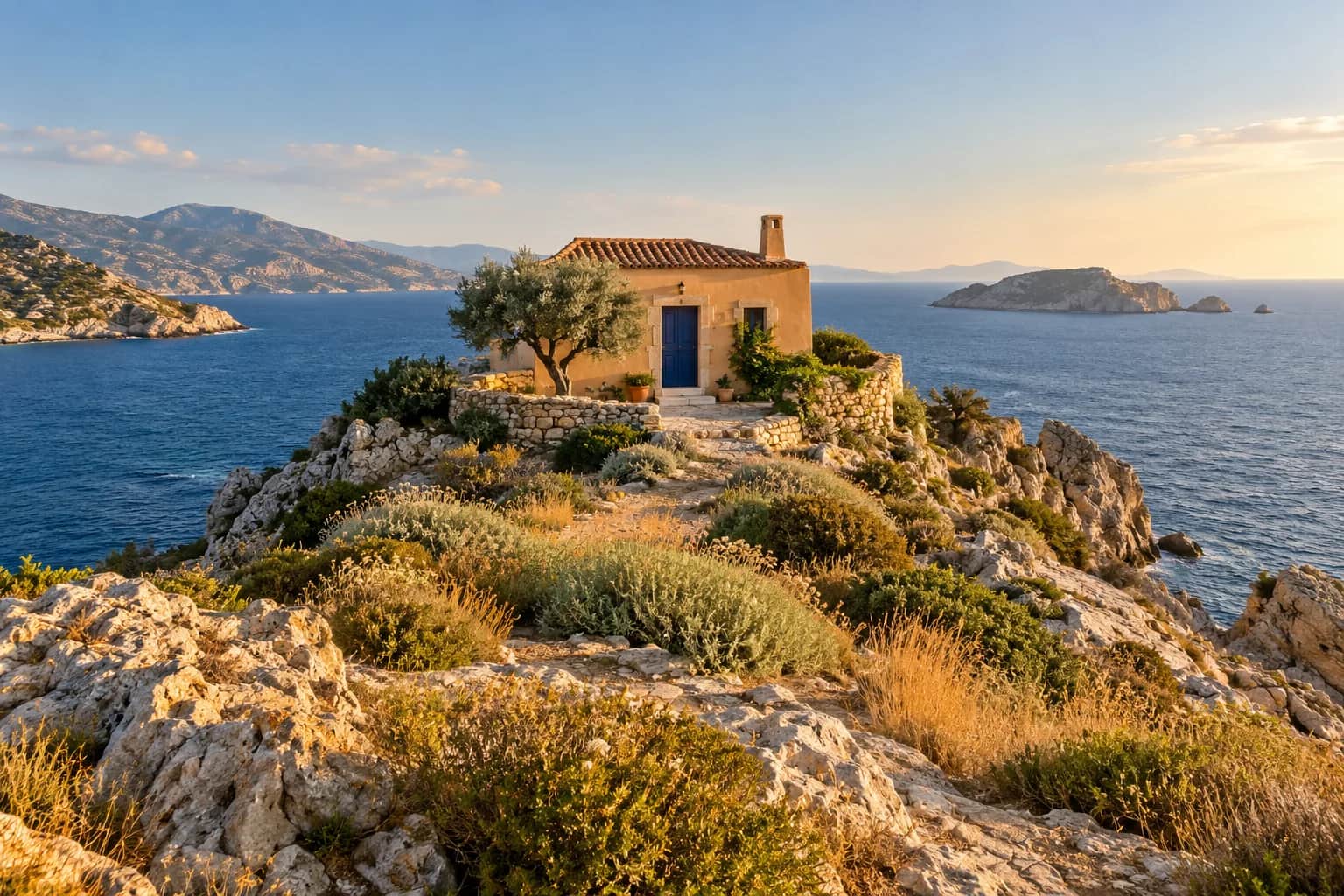
Perluas gambar dengan AI

Perluas latar, ubah format, dan beri subjek ruang untuk tampil.

Lanskap lebih luas — SebelumSebelum
Lanskap lebih luas — SesudahSesudah

atau seret gambar ke sini
JPEG, PNG, WebP

Perluas foto untuk format baru

Bingkai yang lebih luas bermanfaat ketika menyelesaikan kebutuhan visual. Pertimbangkan arah pandang, keseimbangan antara subjek dan latar, serta elemen yang nantinya akan Anda tambahkan dengan alat tata letak.

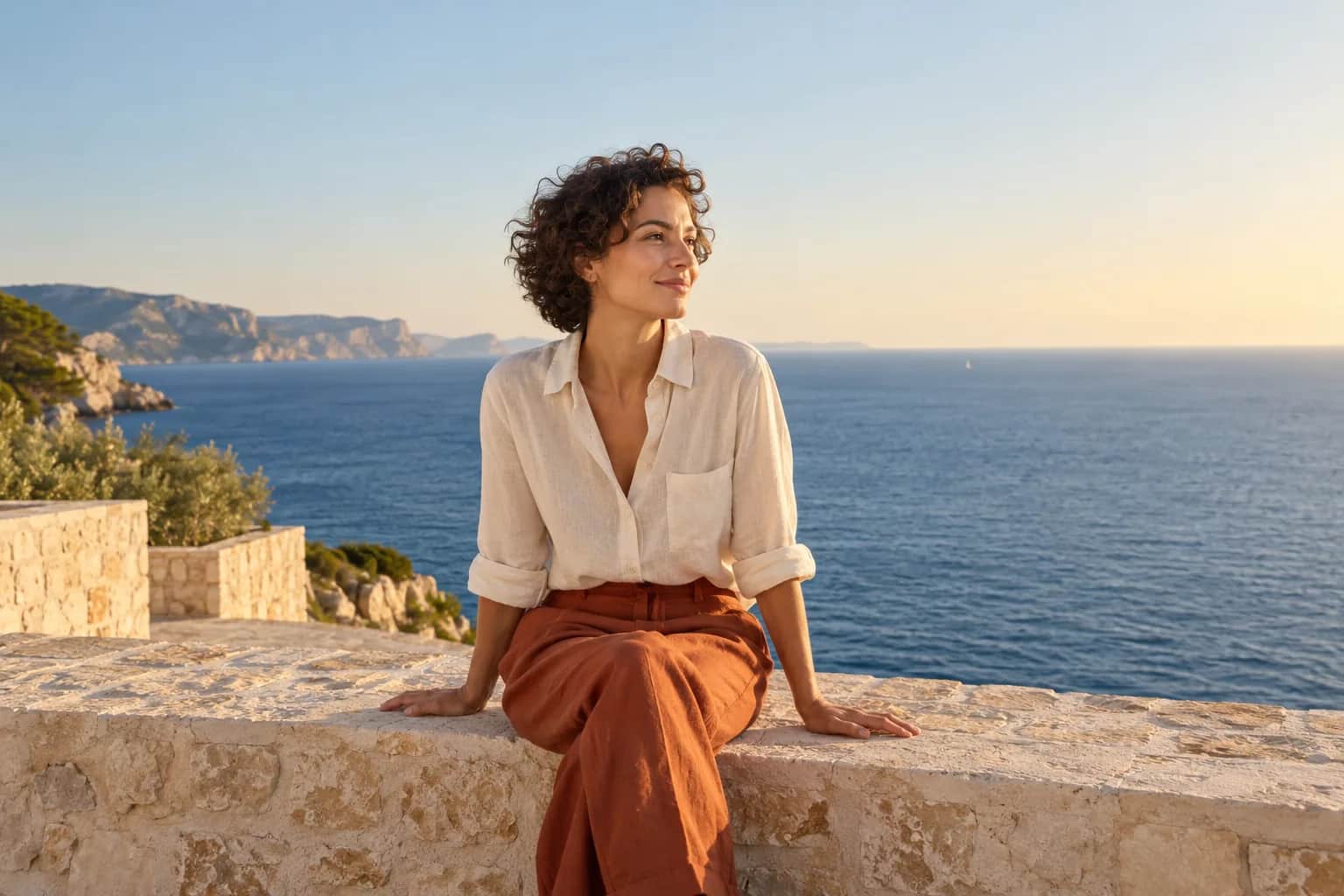
Mengubah potret tegak menjadi komposisi lebar — SebelumSebelum
Mengubah potret tegak menjadi komposisi lebar — SesudahSesudah

Mengubah potret tegak menjadi komposisi lebar

Foto potret sering memiliki terlalu sedikit lingkungan di sisi kiri dan kanan untuk sampul atau pratinjau lebar. Pilih rasio yang diperlukan, lalu letakkan orang dengan memperhatikan kepala, bahu, dan arah pandang.
Menyediakan area untuk tulisan — SebelumSebelum
Menyediakan area untuk tulisan — SesudahSesudah

Menyediakan area untuk tulisan

Untuk undangan atau materi publikasi, Anda dapat merencanakan ruang yang lebih tenang di samping subjek. Deskripsi dapat mengarahkan AI pada lingkungan sederhana, seperti dinding terang atau pantai terbuka.

Memberi jarak pada foto produk — SebelumSebelum
Memberi jarak pada foto produk — SesudahSesudah

Memberi jarak pada foto produk

Objek yang hampir menyentuh batas gambar dapat terlihat lebih jelas dengan tambahan meja atau latar di sekelilingnya. Perhatikan ukuran produk dibandingkan lingkungan yang baru dan kesesuaian bayangan di bawahnya.

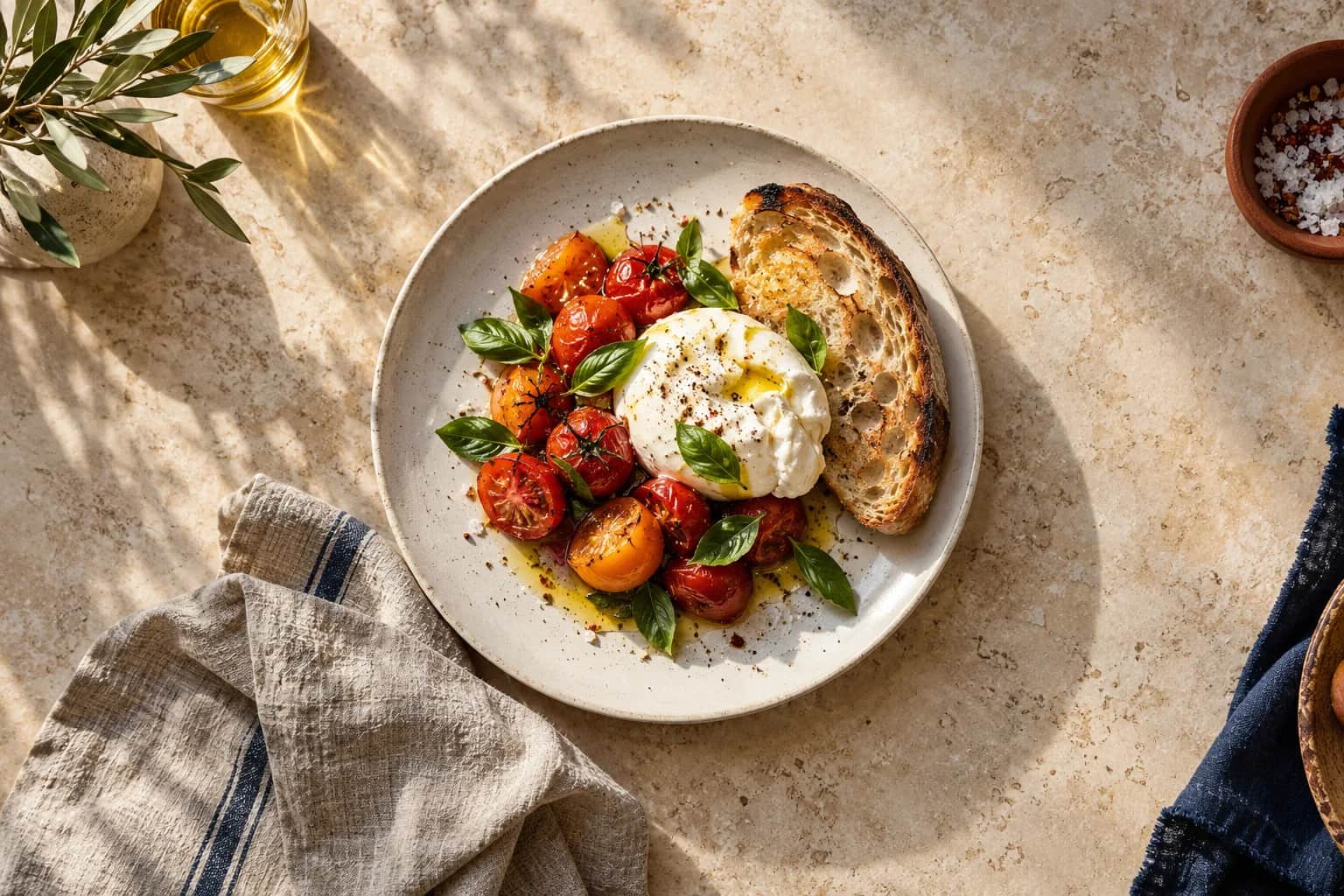
Beri foto makanan lebih banyak ruang — SebelumSebelum
Beri foto makanan lebih banyak ruang — SesudahSesudah

Beri foto makanan lebih banyak ruang

Ubah foto hidangan jarak dekat menjadi suasana meja yang lebih luas. Perluas permukaan di sekitar piring untuk judul menu atau sampul media sosial, sambil menjaga makanan sebagai pusat perhatian.

Cara memperluas gambar

Pilih foto dan ruang yang Anda butuhkan. AI melengkapi sisanya.

Pilih gambar

Buka imageexpander.ai dan pilih JPEG, PNG, atau WebP. Anda bisa mulai mengedit tanpa masuk.

Atur bingkai

Pilih rasio, lalu geser atau ubah ukuran foto. Tambahkan deskripsi singkat latar jika diperlukan.

Buat dan unduh

Masuk saat membuat gambar; edit Anda tetap tersimpan. Periksa hasil dan unduh versi yang disukai.

Tambah latar, atur komposisi

Sesuaikan foto dengan tata letak yang Anda inginkan.

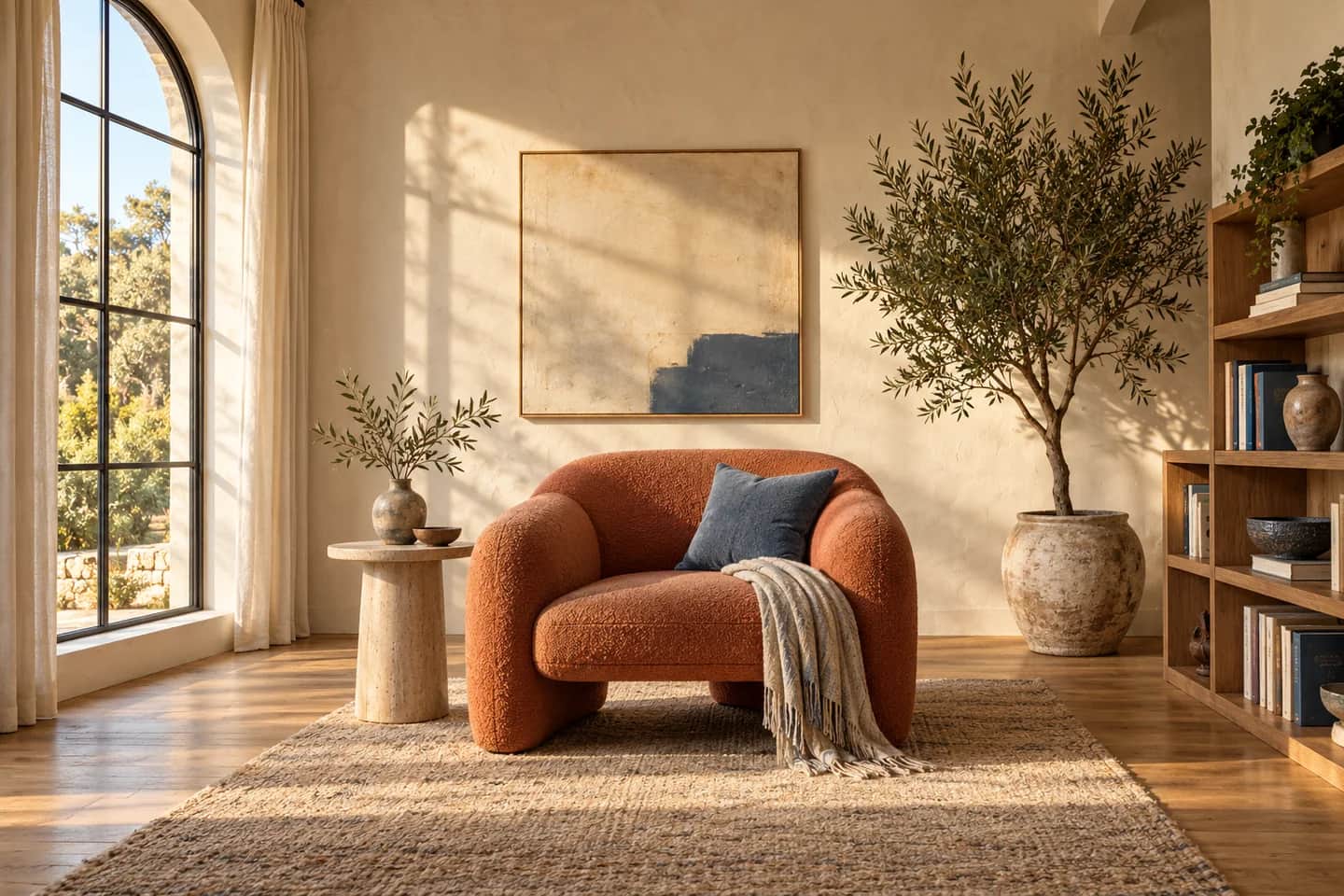
Sudut baca dalam potongan sempit dan tampilan ruangan yang diperluas — SebelumSebelum
Sudut baca dalam potongan sempit dan tampilan ruangan yang diperluas — SesudahSesudah

Pemandangan yang berlanjut

AI mengacu pada warna, tekstur, dan cahaya foto. Deskripsi singkat dapat membantu mengarahkan latar baru.

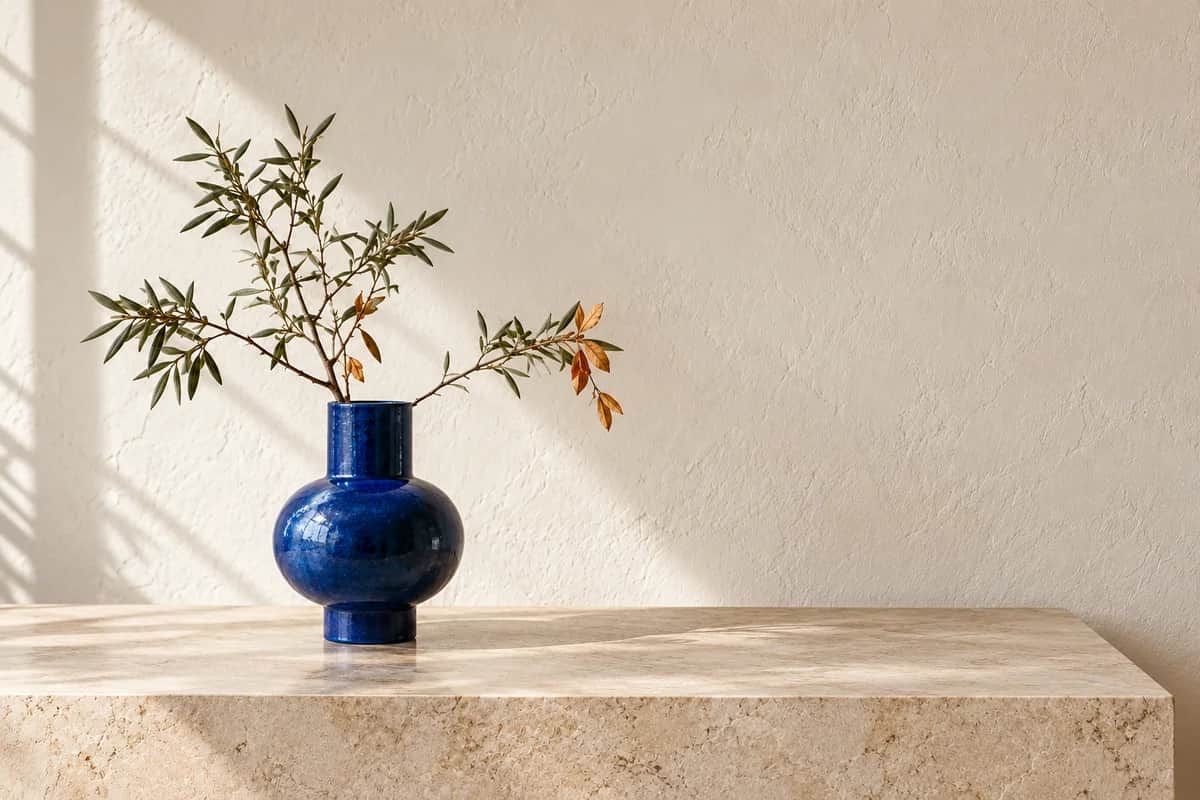
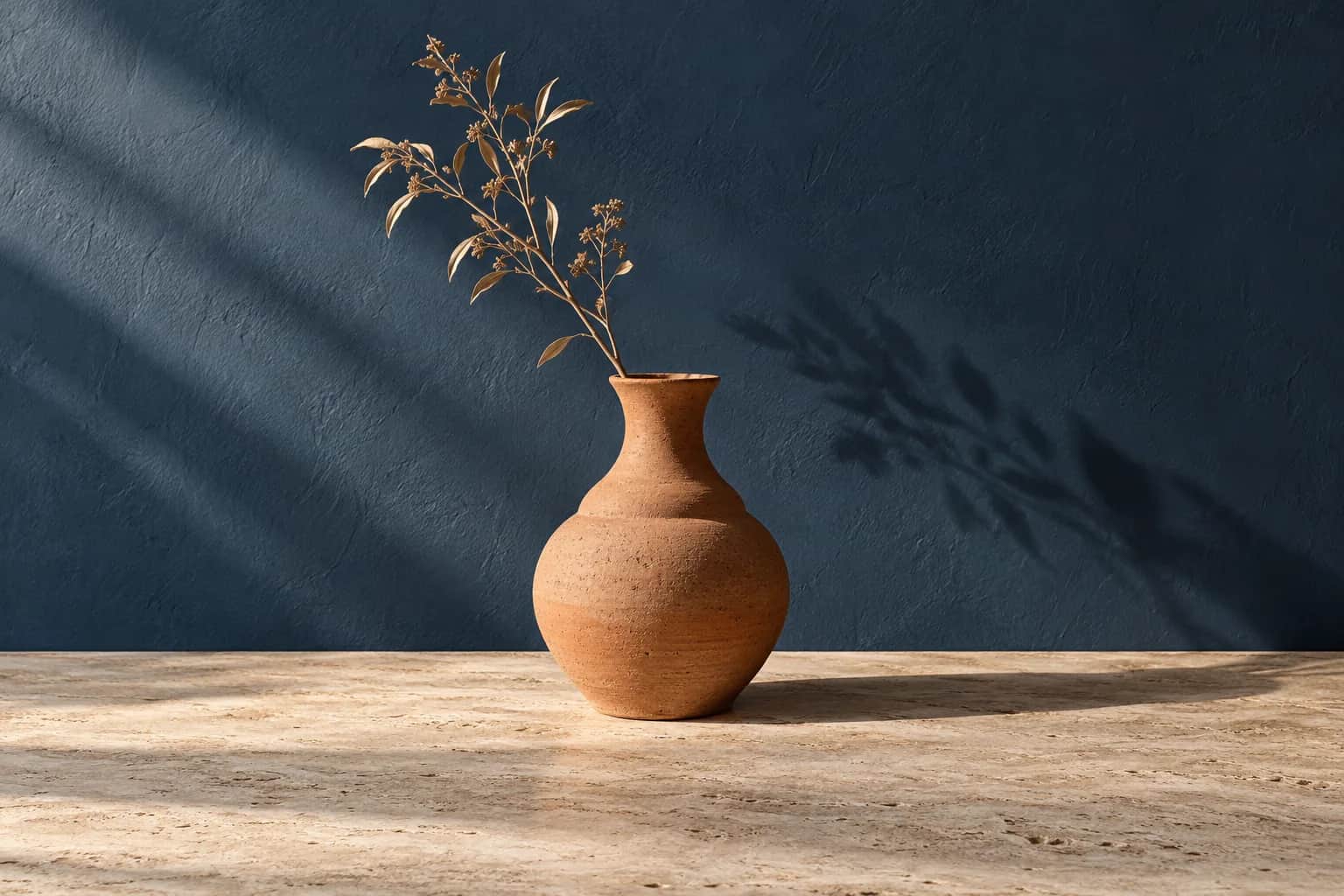
Vas keramik biru dengan tambahan ruang dinding dan meja — SebelumSebelum
Vas keramik biru dengan tambahan ruang dinding dan meja — SesudahSesudah

Format yang sesuai

Tujuh rasio, dari persegi hingga layar lebar. Posisikan foto dan pilih sisi yang ingin diperluas.

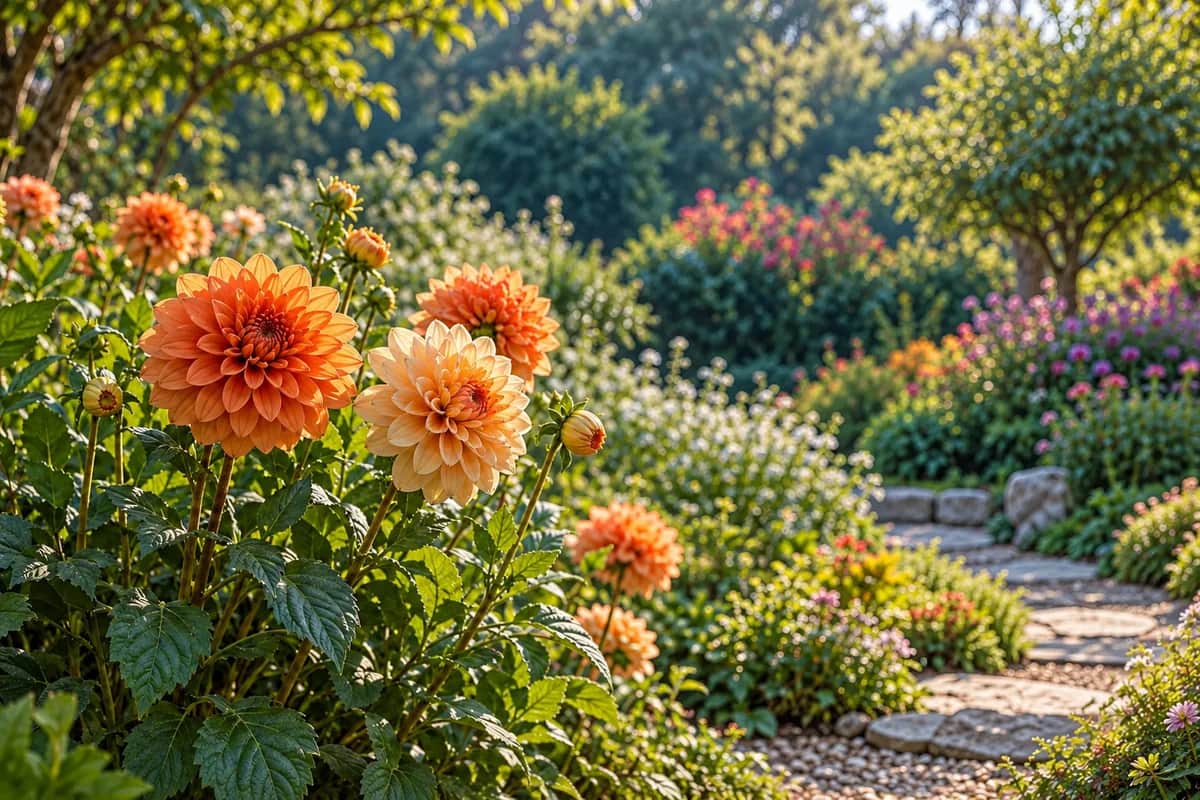
Dahlia oranye dan daun terperinci dalam komposisi taman lebih luas — SebelumSebelum
Dahlia oranye dan daun terperinci dalam komposisi taman lebih luas — SesudahSesudah

Siap diedit lagi

Pilih keluaran 1K atau 2K. Unduh hasilnya atau buka kembali dari riwayat untuk melanjutkan.

Pertanyaan tentang perluasan gambar

Pahami perbedaan menambah ruang di luar bingkai, membesarkan gambar yang ada, dan melanjutkan penyuntingan.

Apa yang dapat dilakukan perluasan gambar?

Keduanya merupakan operasi berbeda. Perluasan menambah konten di luar batas yang sudah ada. Deskripsi tidak wajib pada mode ini. Anda dapat mulai dari rasio dan penempatan foto di kanvas.

Foto seperti apa yang cocok diperluas?

Pilih foto tajam dengan latar yang terlihat di tepinya, seperti pemandangan, potret, produk atau makanan. Teks, pola berulang dan wajah dekat tepi lebih sulit dilanjutkan. Mulai dengan perluasan secukupnya dan periksa sambungan latar baru.

Format dan ukuran apa yang didukung?

JPEG, PNG, dan WebP didukung. Pemilih file beranda tidak menerapkan batas tetap untuk ukuran file atau dimensi piksel, tetapi memori browser dan layanan pembuatan gambar tetap dapat membatasi proses. Jika foto besar tidak terbuka atau diproses, coba salinan lebih kecil.

Resolusi dan format apa yang bisa diunduh?

Tersedia 1K dan 2K; dimensi mengikuti rasio kanvas. Pengaturan lebih tinggi tidak menjamin pemulihan detail asli. Unduh hasil atau ekspor kanvas sebagai PNG, lalu periksa file sebenarnya sebelum diterbitkan atau dicetak. Akun gratis menghasilkan gambar dengan tanda air; hak akun berbayar menghapusnya.

Haruskah saya masuk terlebih dahulu?

Anda dapat memilih gambar dan menyiapkan edit tanpa masuk ke akun. Masuk saat Anda siap membuat hasilnya. Memuat ulang halaman menghapus edit yang belum dikirim, jadi simpan gambar asli secara terpisah.

Apakah gratis dan bagaimana biaya kreditnya?

Akun baru mendapat 5 kredit percobaan yang berlaku 30 hari. Perluasan memakai 3 kredit pada 1K atau 4 pada 2K. Tombol pembuatan menampilkan biaya; setiap pembuatan ulang memakai kredit lagi. Lihat paket terbaru lewat Harga di footer.

Bagaimana foto disimpan dan dihapus?

Gambar diunggah untuk diproses saat Anda mengirim permintaan pembuatan setelah login. Anda dapat mengelola atau menghapus hasil di riwayat akun. Unduh gambar yang ingin disimpan; baca kebijakan privasi untuk ketentuan penyimpanan dan penghapusan.

Bagaimana jika gagal atau hasilnya tidak sesuai?

Pembuatan yang gagal mengembalikan kredit yang digunakan. Hasil selesai yang kurang disukai merupakan kasus berbeda. Perjelas posisi foto dan deskripsi, lalu periksa biaya sebelum mencoba lagi. Masalah tugas atau kredit: [email protected]. Pengembalian dana pembelian mengikuti kebijakan pengembalian dana.

Beri foto Anda lebih banyak ruang

Perluas latar dan temukan bingkai untuk desain berikutnya.