Espandi immagini con l’IA

Estendi lo sfondo, cambia formato e lascia respirare il soggetto.

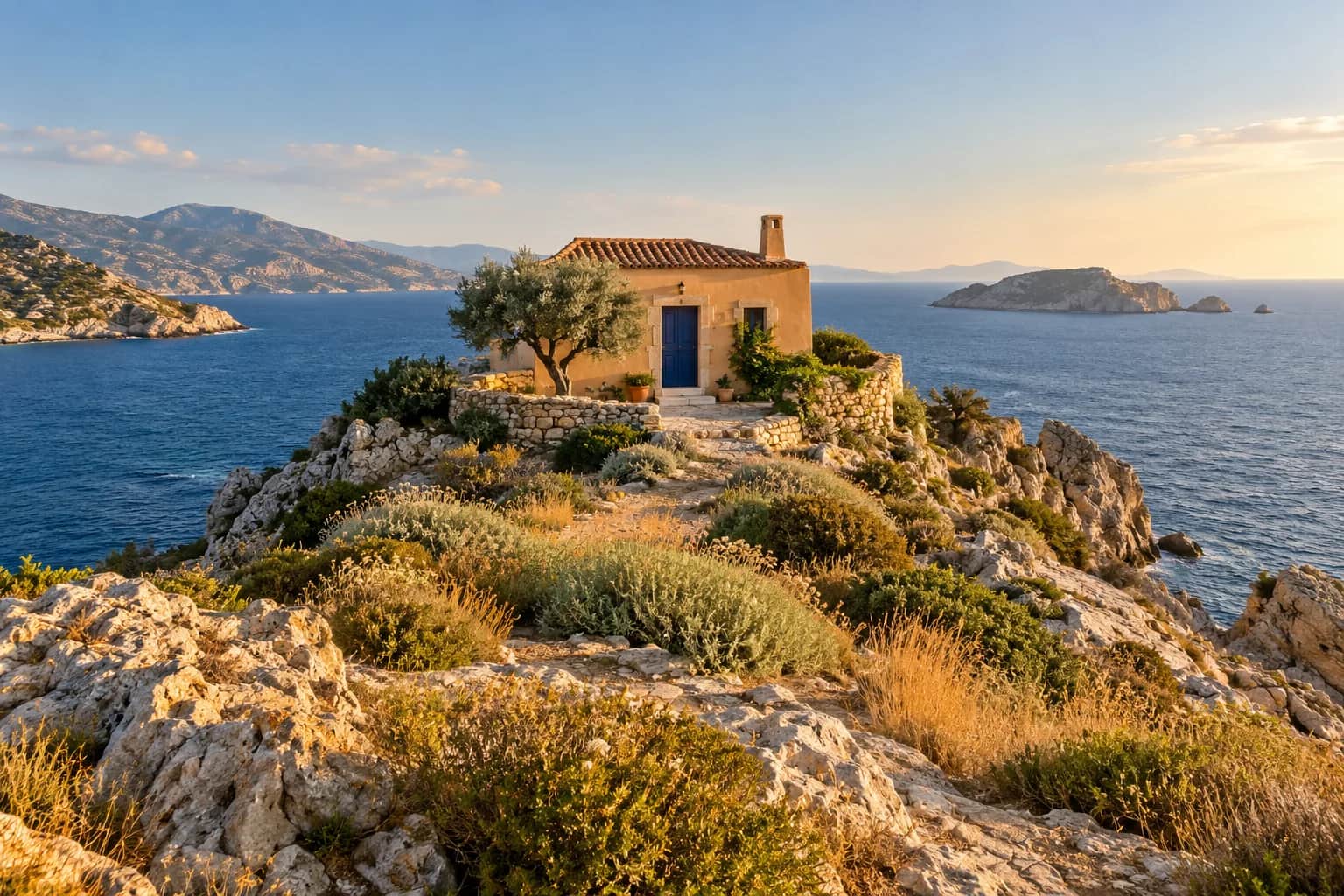
Paesaggi più ampi — PrimaPrima
Paesaggi più ampi — DopoDopo

oppure trascina qui un’immagine
JPEG, PNG, WebP

Amplia le foto per nuovi formati

Una superficie più ampia è utile quando risolve un’esigenza visiva. Pensa al percorso dello sguardo, alla posizione del soggetto e agli elementi che aggiungerai eventualmente nel tuo programma di impaginazione.

Adattare un ritratto a un formato orizzontale — PrimaPrima
Adattare un ritratto a un formato orizzontale — DopoDopo

Adattare un ritratto a un formato orizzontale

Una foto verticale può non avere abbastanza ambiente ai lati per una copertina larga. Seleziona le proporzioni desiderate e posiziona la persona considerando testa, spalle e direzione dello sguardo.

Lasciare una zona per il testo — PrimaPrima
Lasciare una zona per il testo — DopoDopo

Lasciare una zona per il testo

Per un invito o un contenuto promozionale puoi prevedere più spazio accanto al soggetto. Una descrizione può orientare l’IA verso un ambiente semplice, come una parete chiara o un tratto di spiaggia poco affollato.

Dare respiro a una foto di prodotto — PrimaPrima
Dare respiro a una foto di prodotto — DopoDopo

Dare respiro a una foto di prodotto

Un oggetto molto vicino al bordo può risultare più leggibile con una maggiore porzione di tavolo o di sfondo. Controlla la sua dimensione rispetto al nuovo ambiente e la coerenza dell’ombra di appoggio.

Più spazio per i tuoi piatti — PrimaPrima
Più spazio per i tuoi piatti — DopoDopo

Più spazio per i tuoi piatti

Trasforma un primo piano in una scena più ampia. Estendi il tavolo intorno al piatto per lasciare spazio a un titolo del menu o a una copertina social, mantenendo il cibo al centro.

Come espandere una foto

Scegli la foto e lo spazio che serve. L’IA completa il resto.

Scegli l’immagine

Apri imageexpander.ai e scegli un file JPEG, PNG o WebP. Puoi iniziare senza accedere.

Regola l’inquadratura

Scegli le proporzioni, poi sposta o ridimensiona la foto. Se vuoi, descrivi brevemente lo sfondo.

Genera e scarica

Accedi quando generi: le modifiche vengono conservate. Controlla il risultato e scarica la versione che preferisci.

Più sfondo, una nuova composizione

Adatta la foto al layout che immagini.

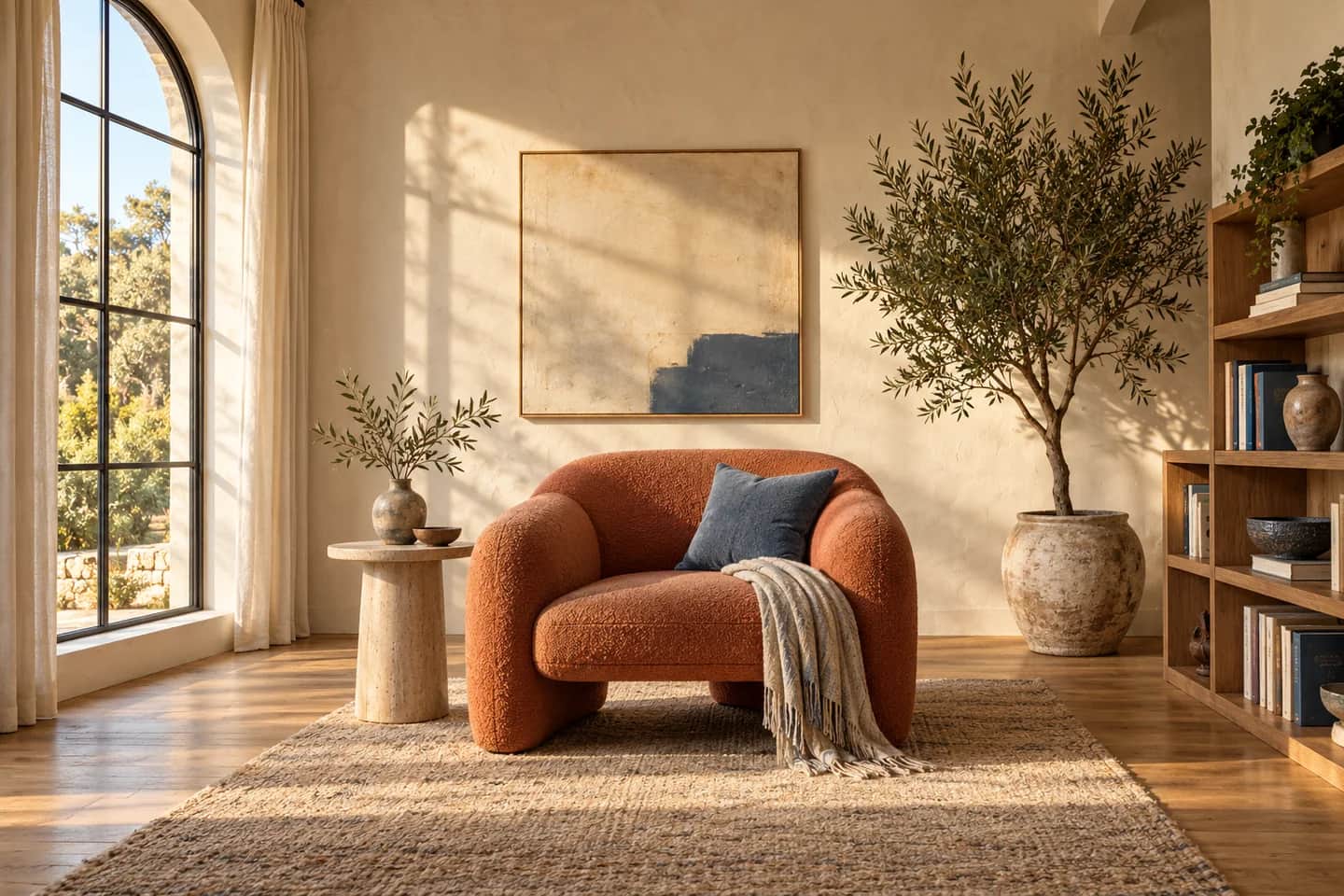
Un angolo lettura in un ritaglio stretto e in una vista più ampia — PrimaPrima
Un angolo lettura in un ritaglio stretto e in una vista più ampia — DopoDopo

Una scena che continua

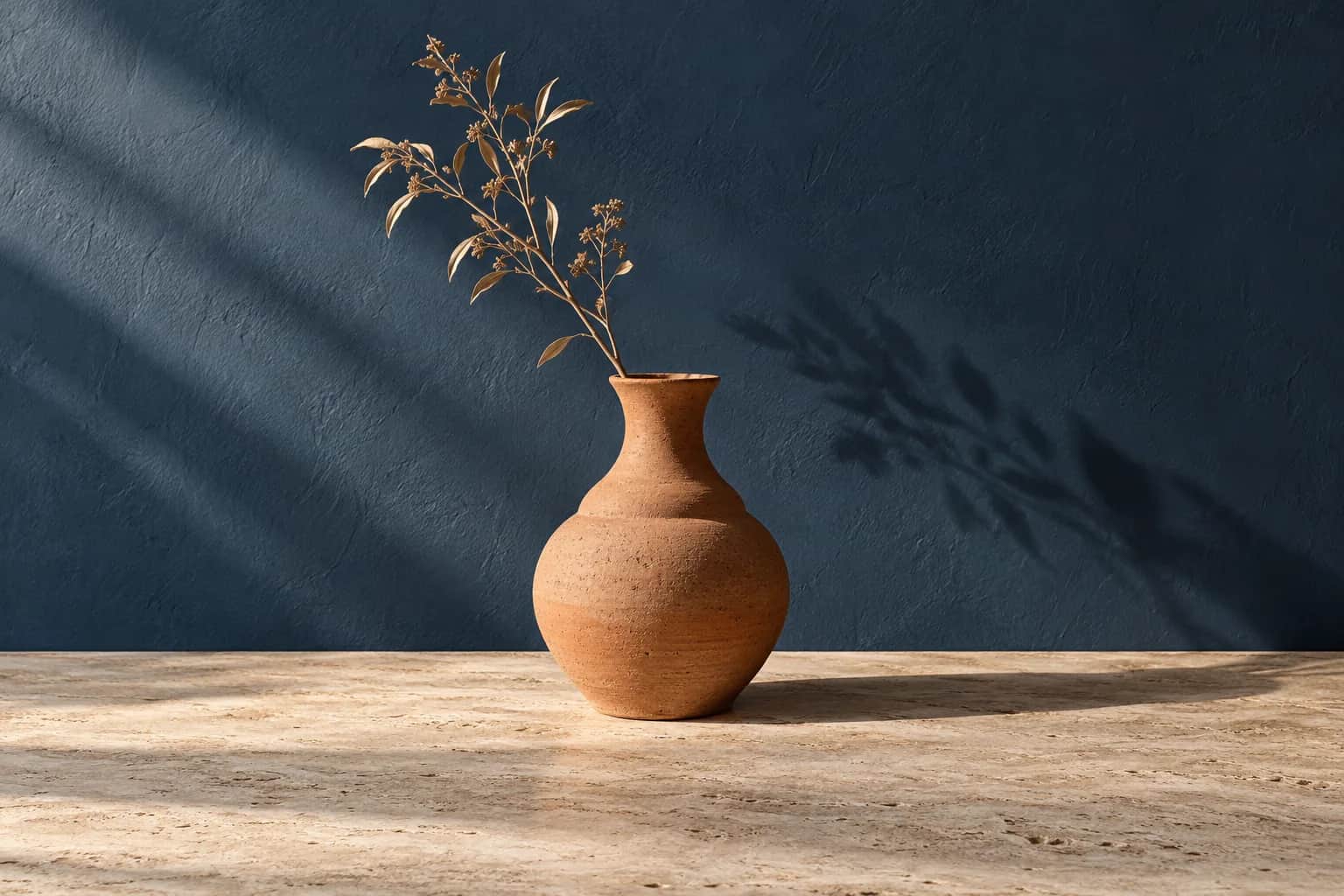
L’IA usa colori, texture e luce della foto come riferimento. Puoi orientare il nuovo sfondo con una breve descrizione.

Vaso blu in ceramica con più parete e tavolo intorno — PrimaPrima
Vaso blu in ceramica con più parete e tavolo intorno — DopoDopo

Il formato giusto

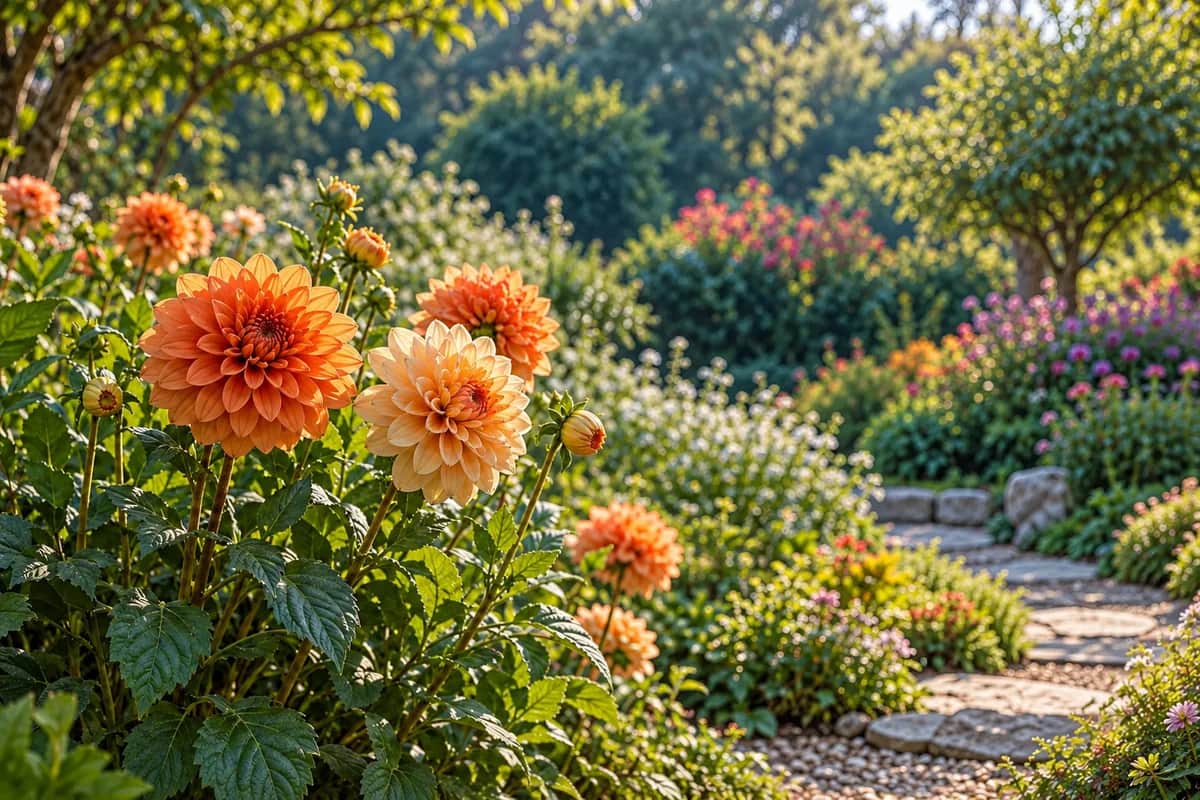
Sette proporzioni, dal quadrato al panoramico. Posiziona la foto e scegli i bordi da estendere.

Dalie arancioni e foglie dettagliate in una scena di giardino più ampia — PrimaPrima
Dalie arancioni e foglie dettagliate in una scena di giardino più ampia — DopoDopo

Pronta per altre modifiche

Scegli un risultato in 1K o 2K. Scaricalo o riaprilo dalla cronologia per continuare.

Domande sull’espansione delle immagini

Chiarisci la differenza tra espandere l’inquadratura, ingrandire il contenuto esistente e preparare un’altra modifica.

Cosa fa l’espansione delle immagini?

Sono operazioni diverse. L’espansione aggiunge contenuto fuori dai margini originali. La descrizione è facoltativa. Puoi iniziare scegliendo le proporzioni e disponendo la foto sulla tela.

Quali foto sono adatte all’espansione?

Scegli foto nitide con informazioni visibili lungo i bordi: paesaggi, ritratti, prodotti o piatti. Testi, motivi ripetuti e volti vicini al margine sono più difficili da proseguire. Inizia con poco spazio aggiunto e controlla i raccordi dello sfondo.

Quali formati e dimensioni sono supportati?

Sono supportati JPEG, PNG e WebP. Il selettore iniziale non impone un limite fisso di peso o dimensioni; memoria del browser e servizio di generazione possono comunque limitare l’elaborazione. Se una foto grande non si apre o non viene elaborata, usa una copia ridotta.

Che risoluzione e formato posso ottenere?

Puoi scegliere 1K o 2K; le dimensioni dipendono dalle proporzioni della tela. Una qualità maggiore non garantisce il recupero di dettagli autentici. Scarica il risultato o esporta la tela in PNG, poi verifica il file prima della stampa o pubblicazione. Gli account gratuiti generano con filigrana; i diritti di un account a pagamento la rimuovono.

Devo accedere prima di iniziare?

Puoi scegliere un’immagine e preparare la modifica senza accedere. Accedi quando vuoi generare il risultato. Ricaricare la pagina cancella le modifiche non ancora inviate, quindi conserva l’originale separatamente.

È gratuito? Quanti crediti servono?

I nuovi account ricevono 5 crediti di prova validi 30 giorni. Le espansioni costano 3 crediti a 1K e 4 a 2K. Il pulsante mostra il costo; una nuova generazione consuma altri crediti. Trovi i pacchetti aggiornati in Prezzi nel piè di pagina.

Come vengono conservate e cancellate le foto?

Le immagini vengono caricate per l’elaborazione quando invii una generazione dopo l’accesso. Puoi gestire o eliminare i risultati nella cronologia dell’account. Scarica ciò che vuoi conservare; consulta l’informativa sulla privacy per i dettagli su archiviazione ed eliminazione.

Cosa succede se la generazione fallisce o non mi piace?

Una generazione fallita restituisce i crediti consumati. Un risultato completato ma insoddisfacente è un caso diverso. Precisa posizione della foto e descrizione e verifica il costo prima di riprovare. Per problemi di attività o crediti scrivi a [email protected]. I rimborsi degli acquisti seguono la relativa politica.

Dai più spazio alla tua foto

Estendi lo sfondo e trova l’inquadratura per il prossimo progetto.