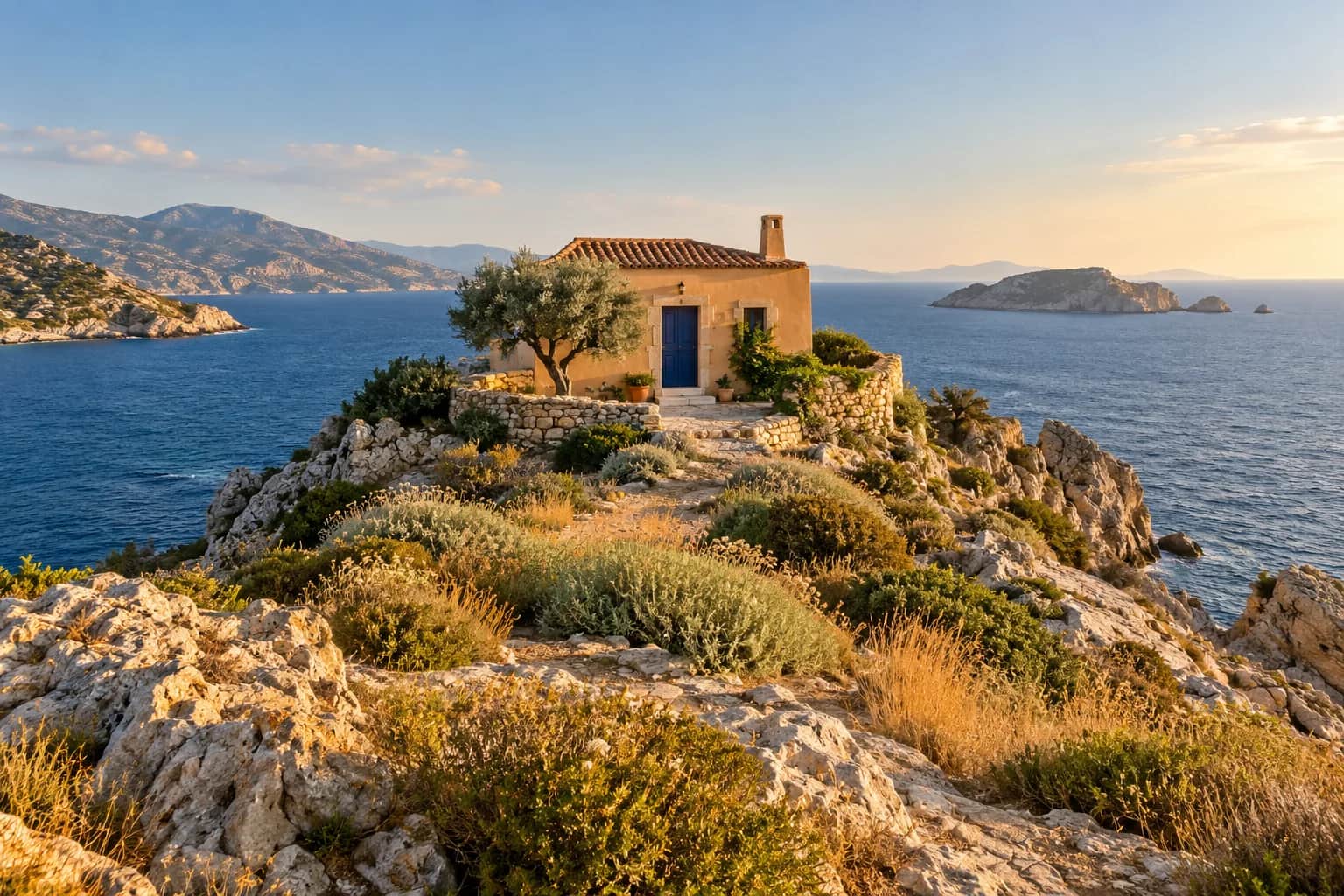
 확장 전확장 후
세로 인물 사진을 가로 구성에 맞춰 보세요
인물을 가까이 찍은 세로 사진은 가로 표지에 넣을 때 양옆 배경이 부족할 수 있습니다. 원하는 비율을 고르고 얼굴, 어깨, 시선 방향을 고려해 원본을 배치하세요.
배경을 확장하고 비율을 바꿔 피사체 주변에 여유를 만들어 보세요.
확장 전확장 후또는 이미지를 여기에 놓으세요
JPEG, PNG, WebP
넓어진 화면은 구도를 돕는 데 쓰일 때 유용합니다. 표지의 가로 여백, 제목을 넣을 자리, 상품 주변의 간격처럼 구체적인 목적을 정해 보세요. 원본의 빛과 원근감을 바탕으로 어떤 장면이 이어지면 좋을지 생각할 수 있습니다.
확장 전확장 후인물을 가까이 찍은 세로 사진은 가로 표지에 넣을 때 양옆 배경이 부족할 수 있습니다. 원하는 비율을 고르고 얼굴, 어깨, 시선 방향을 고려해 원본을 배치하세요.
 확장 전확장 후
초대장이나 게시물 이미지에 문구를 넣으려면 주인공 옆에 비교적 단순한 배경을 계획할 수 있습니다. 선택 사항인 설명에 밝은 벽이나 한적한 해변처럼 이어질 장면을 적어 보세요.
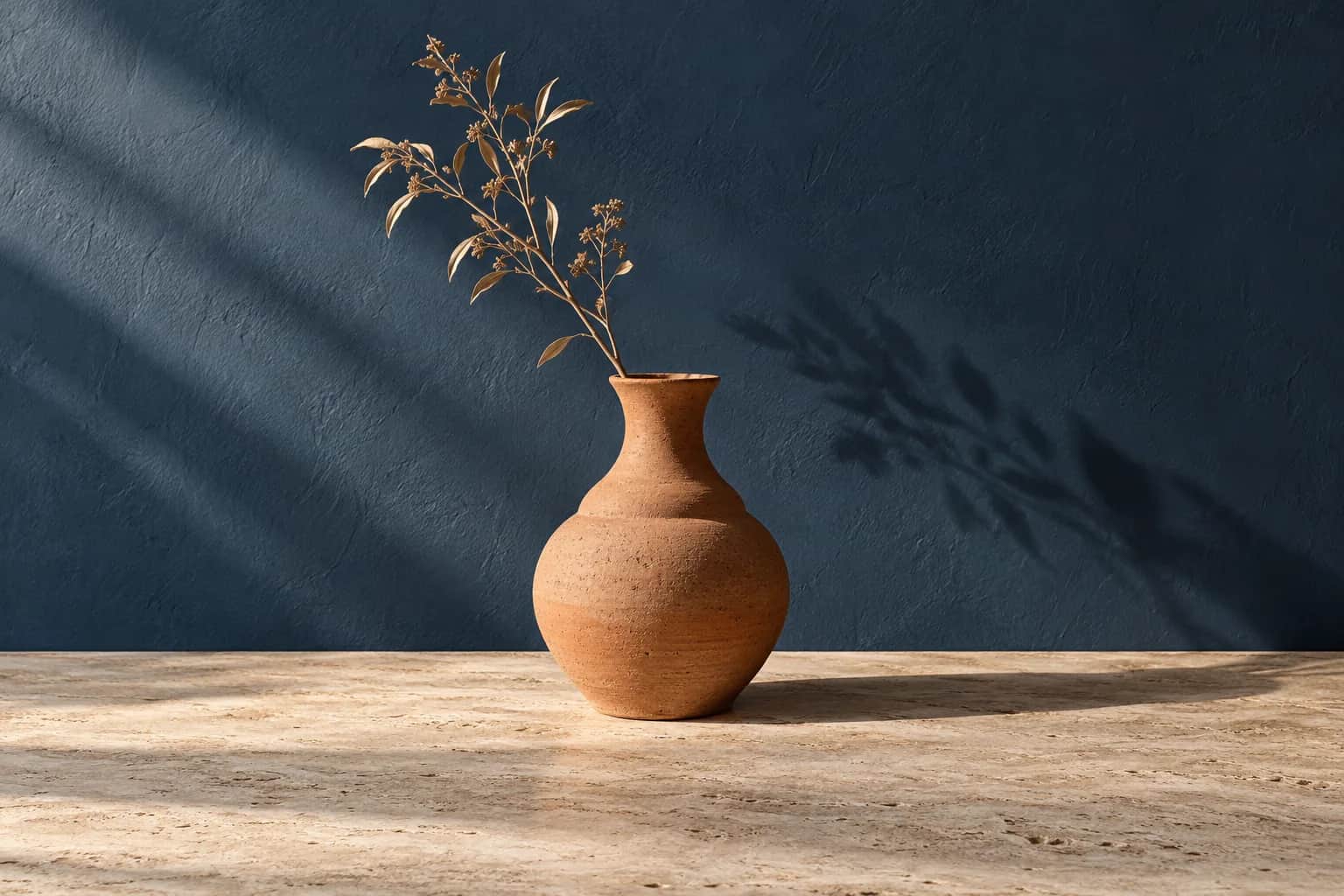 확장 전확장 후
사물이 화면 끝에 거의 닿아 있다면 바닥이나 배경을 확장해 주변에 여유를 줄 수 있습니다. 어느 쪽이 답답한지 확인하고 원본의 크기를 새 화면과 비교하세요.
 확장 전확장 후
접시를 가까이 찍은 사진을 더 넓은 테이블 장면으로 바꿔 보세요. 음식은 중심에 두고 주변을 확장해 메뉴 제목이나 소셜 미디어 커버를 위한 여백을 만들 수 있습니다.
사진과 필요한 여백을 선택하세요. 나머지는 AI가 채웁니다.
ImageExpander.ai를 열고 JPEG, PNG 또는 WebP 사진을 선택하세요. 로그인 전에 배치할 수 있습니다.
비율과 위치를 정하고 필요한 배경을 설명한 뒤 비용을 확인하고 생성하세요.
새로 생긴 가장자리와 세부를 확인해 다운로드하거나 기록에서 다시 열어 편집하세요.
좋아하는 피사체를 원하는 레이아웃에 맞춰 보세요.
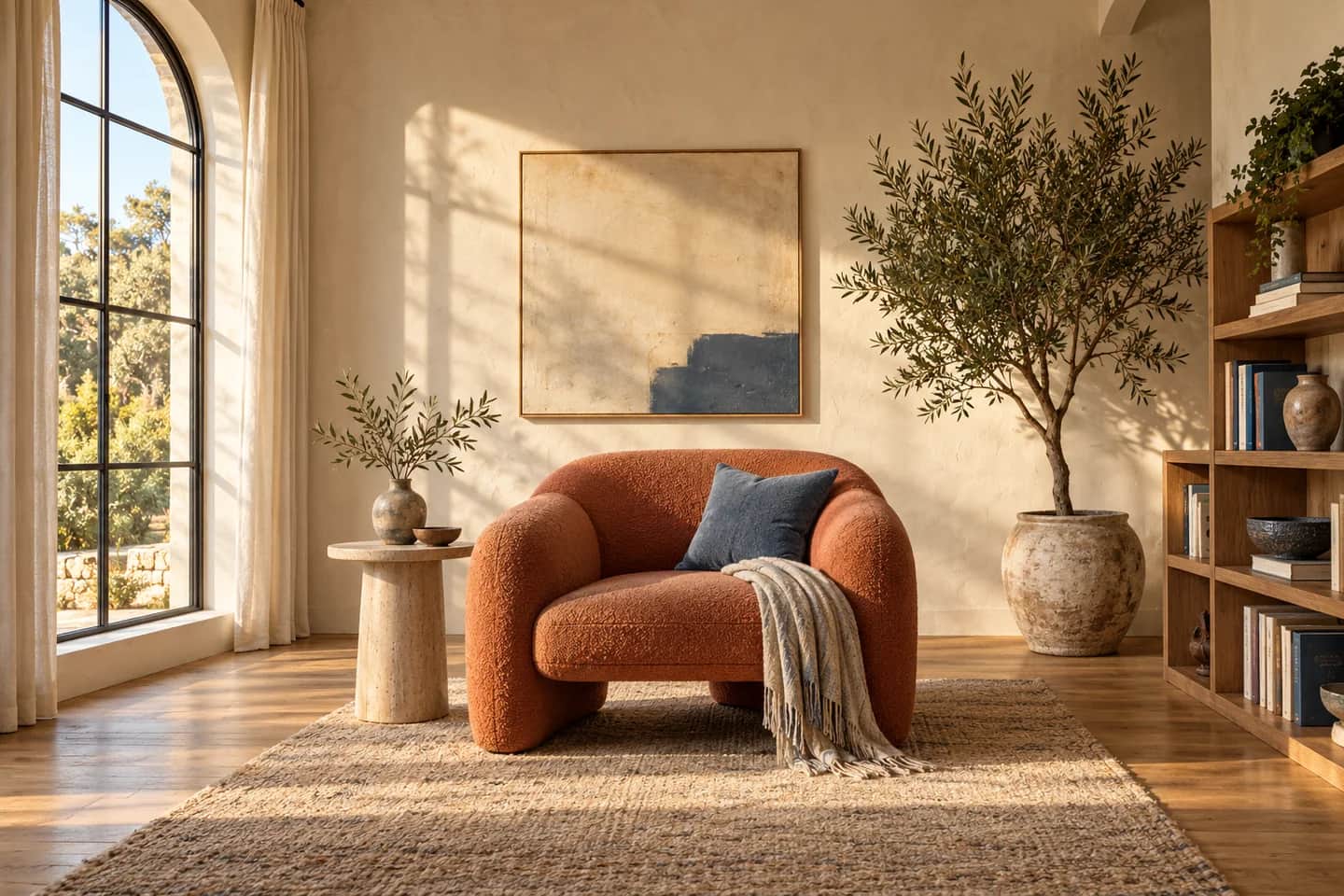 확장 전확장 후
AI가 사진의 색상, 질감, 빛을 참고해 주변을 생성합니다. 설명을 비워 두거나 원하는 배경을 짧게 입력할 수 있습니다.
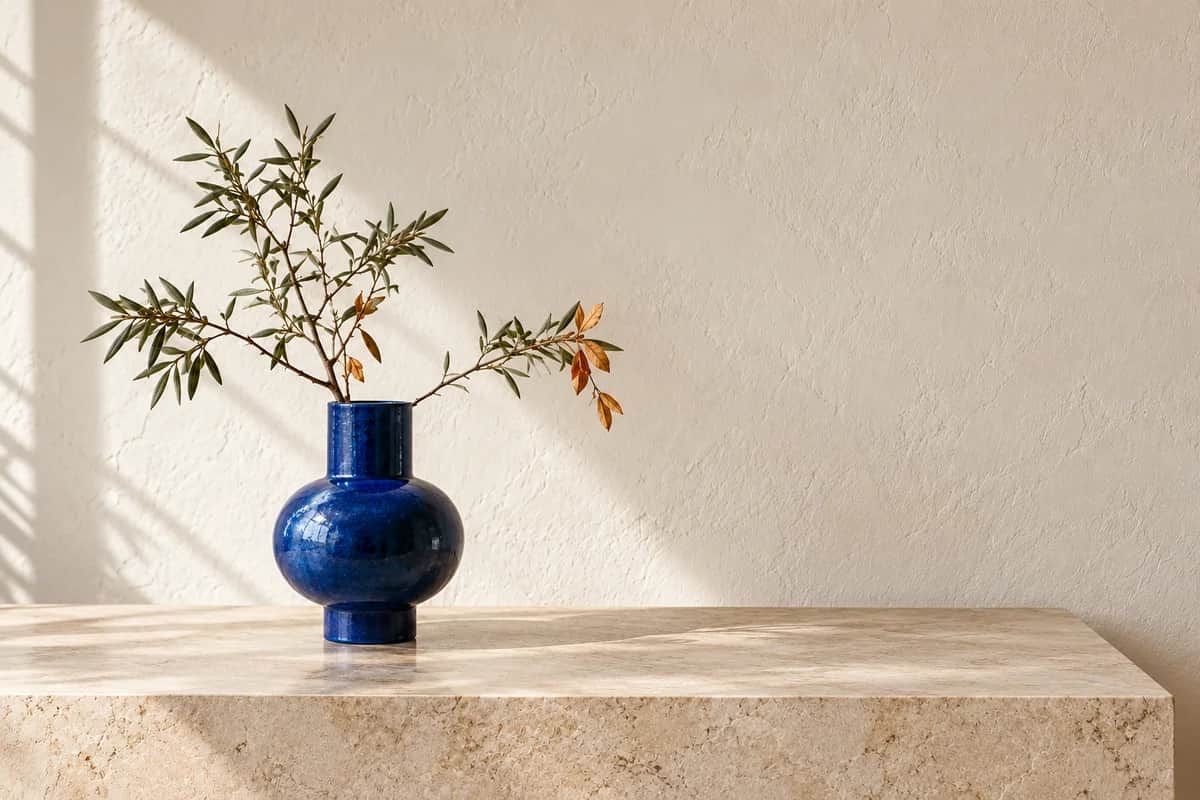 확장 전확장 후
정사각형부터 세로, 와이드까지 일곱 가지 비율. 사진을 배치해 확장할 가장자리를 정하세요.
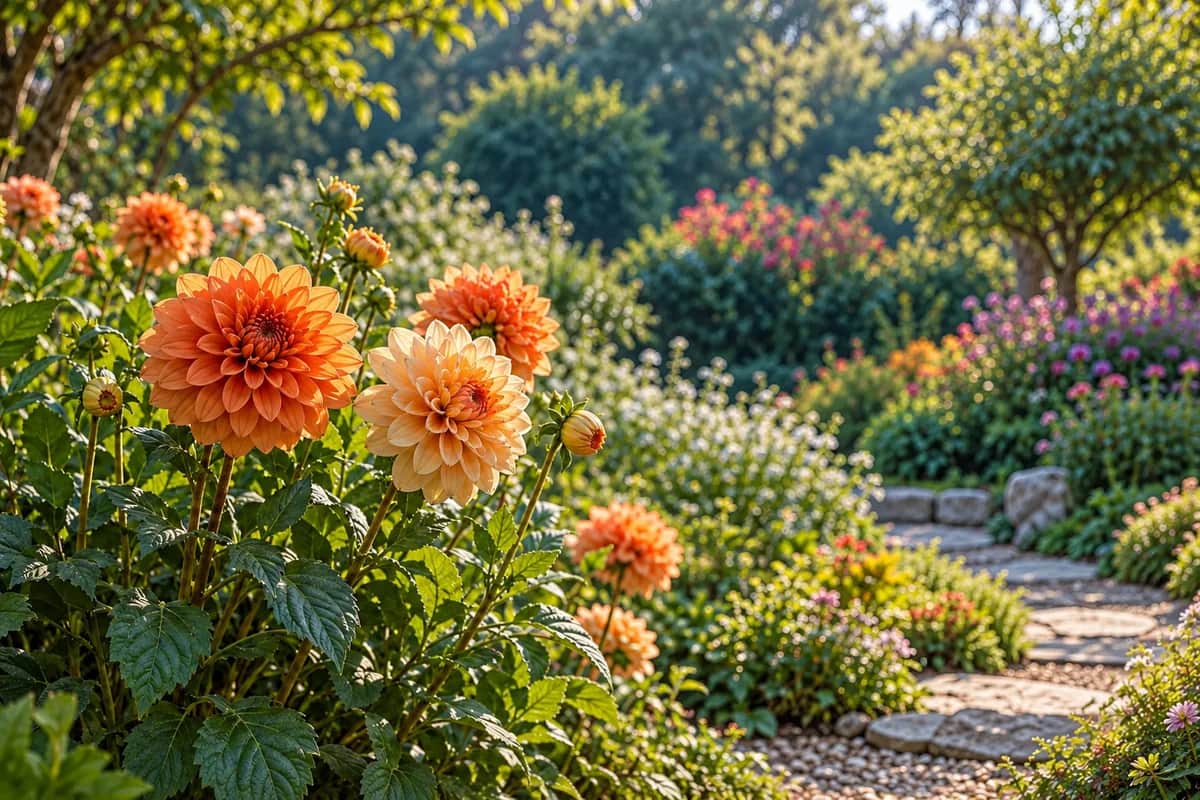 확장 전확장 후
1K, 2K 출력을 선택하세요. 결과를 다운로드하거나 기록에서 열어 계속 편집할 수 있습니다.
주변을 새로 만드는 작업과 원본 자체를 크게 만드는 작업을 구분하고 필요한 모드를 선택하세요.
확장은 원본의 가장자리 밖에 새로운 내용을 만들어 구도를 바꾸는 기능입니다. 기존 이미지를 더 크게 만드는 작업은 별도의 확대 모드에서 진행합니다. 아니요. 확장 모드의 설명은 선택 사항입니다.
가장자리에 배경 정보가 남아 있는 선명한 사진이 좋습니다. 풍경, 인물, 제품, 음식 사진을 활용할 수 있습니다. 복잡한 무늬나 글자, 가장자리의 얼굴과 강한 원근감은 연결이 어려울 수 있습니다. 피사체를 캔버스 안에 두고 조금씩 넓힌 뒤 경계를 확인하세요.
JPEG, PNG, WebP를 지원합니다. 홈페이지 선택기에는 고정 용량이나 픽셀 크기 제한이 없지만 브라우저 메모리와 생성 서비스의 제약은 적용될 수 있습니다. 큰 파일이 열리지 않으면 축소한 사본을 사용하세요.
1K, 2K 품질을 선택하며 실제 크기는 캔버스 비율에 따라 정해집니다. 높은 설정이 실제 세부 복원을 보장하지는 않습니다. 생성 결과를 다운로드하거나 캔버스를 PNG로 내보낼 수 있습니다. 게시 전 실제 파일을 확인하세요. 무료 계정의 생성 결과에는 워터마크가 있으며 유료 계정 권한으로 제거됩니다.
로그인하지 않아도 이미지를 선택하고 편집을 준비할 수 있습니다. 생성할 준비가 되면 로그인하세요. 페이지를 새로고침하면 제출하지 않은 편집 내용이 사라지므로 원본은 별도로 보관하세요.
새 계정에는 30일간 유효한 5크레딧이 지급됩니다. 한 번에 한 장을 생성하며 1K는 3, 2K는 4크레딧입니다. 선택과 배치는 무료이고 재생성은 다시 차감됩니다. 구매 패키지는 하단 요금 안내에서 확인하세요.
로그인 후 생성 요청을 제출하면 이미지가 처리용으로 업로드됩니다. 결과는 계정 기록에서 관리하거나 삭제할 수 있습니다. 보관할 이미지는 직접 다운로드하세요. 저장 및 삭제에 관한 자세한 내용은 개인정보 처리방침을 확인하세요.
생성 실패 시 해당 작업의 크레딧이 반환됩니다. 완료된 결과를 바꾸려면 확장 범위를 줄이거나 원본 위치와 배경 설명을 조정하세요. 재생성에는 크레딧이 다시 필요합니다. 경계, 얼굴, 반복 무늬를 확인하고 작업이나 잔액 문제는 [email protected]로 문의하세요. 구매 환불은 환불 정책을 따릅니다.
배경을 넓혀 다음 작업에 맞는 구도를 찾아보세요.