Utvid bilder med KI

Utvid bakgrunnen, endre format og gi motivet pusterom.

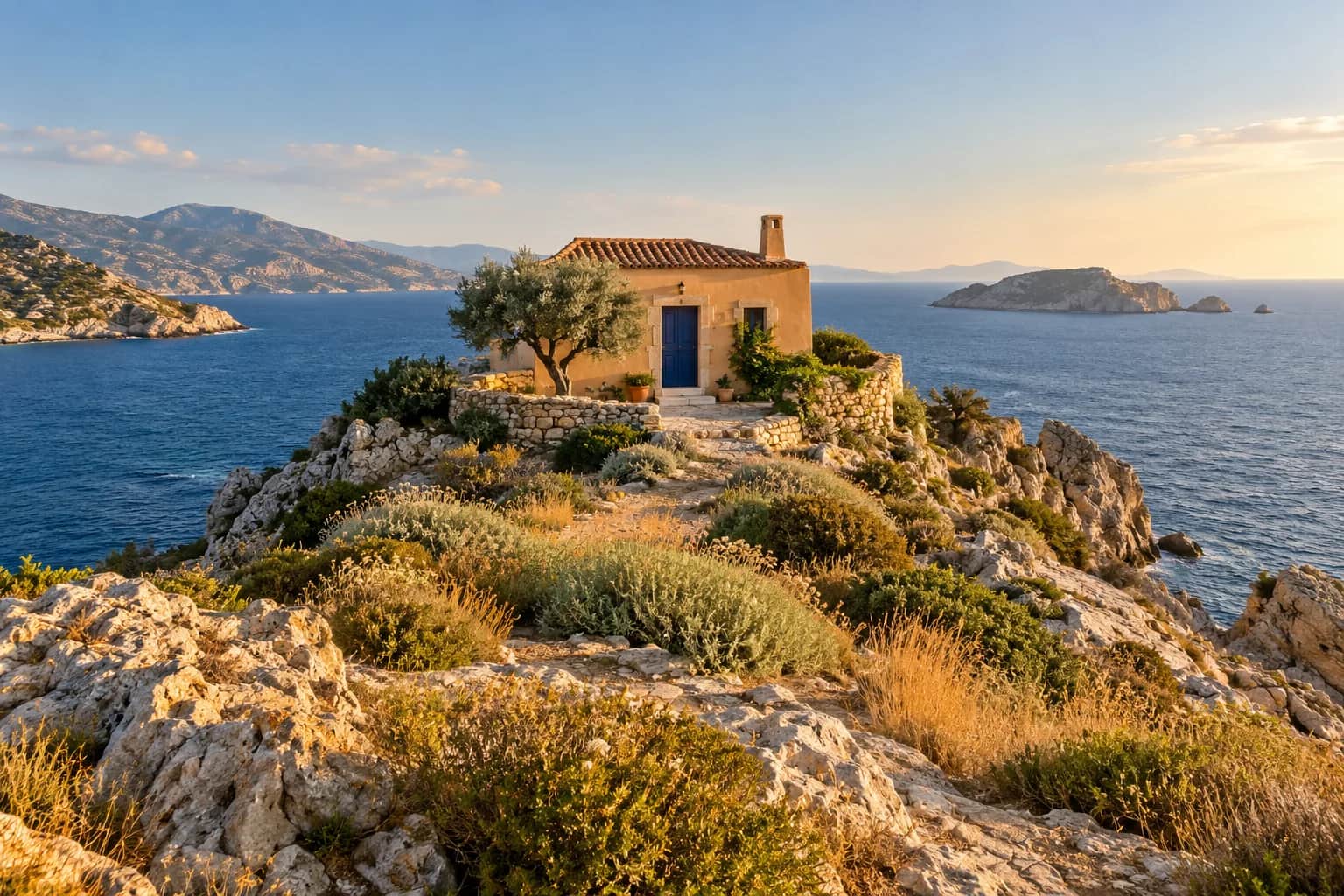
Bredere landskap — FørFør
Bredere landskap — EtterEtter

eller dra et bilde hit
JPEG, PNG, WebP

Gi bilder plass i nye formater

Et større utsnitt er mest nyttig når den nye flaten har en hensikt. Tenk på blikkretning, forholdet mellom motiv og bakgrunn og elementer du eventuelt skal legge til i et annet utformingsverktøy.

Gjør et stående portrett egnet for et bredere utsnitt — FørFør
Gjør et stående portrett egnet for et bredere utsnitt — EtterEtter

Gjør et stående portrett egnet for et bredere utsnitt

Et portrett i høydeformat kan ha for lite bakgrunn på sidene til en bred forside eller forhåndsvisning. Velg formatet du trenger, og plasser personen med hensyn til hode, skuldre og blikkretning.

Forbered plass til tekst ved siden av motivet — FørFør
Forbered plass til tekst ved siden av motivet — EtterEtter

Forbered plass til tekst ved siden av motivet

For en invitasjon eller et innlegg kan du planlegge et roligere område til tekst. En beskrivelse kan peke mot en enkel bakgrunn, for eksempel en lys vegg eller en åpen strand.

Gi et produktbilde mer avstand til kanten — FørFør
Gi et produktbilde mer avstand til kanten — EtterEtter

Gi et produktbilde mer avstand til kanten

En gjenstand som nesten treffer bildekanten, kan bli lettere å lese med mer bordflate eller bakgrunn rundt seg. Pass på størrelsen i forhold til den nye omgivelsen og skyggen under objektet.

Gi matbildene mer plass — FørFør
Gi matbildene mer plass — EtterEtter

Gi matbildene mer plass

Utvid et nærbilde til en større bordscene. Lag plass rundt tallerkenen til en menytittel eller et omslagsbilde på sosiale medier, med maten i sentrum.

Slik utvider du et bilde

Velg bildet og plassen du trenger. KI fyller ut resten.

Velg bildet ditt

Åpne imageexpander.ai og velg JPEG, PNG eller WebP. Du kan begynne uten å logge inn.

Tilpass rammen

Velg format, og flytt eller skaler bildet. Beskriv gjerne ønsket bakgrunn med noen få ord.

Generer og last ned

Logg inn når du genererer; endringene dine beholdes. Se over resultatet og last ned versjonen du liker.

Utvid bakgrunnen og velg utsnitt

Tilpass bildet til oppsettet du ønsker.

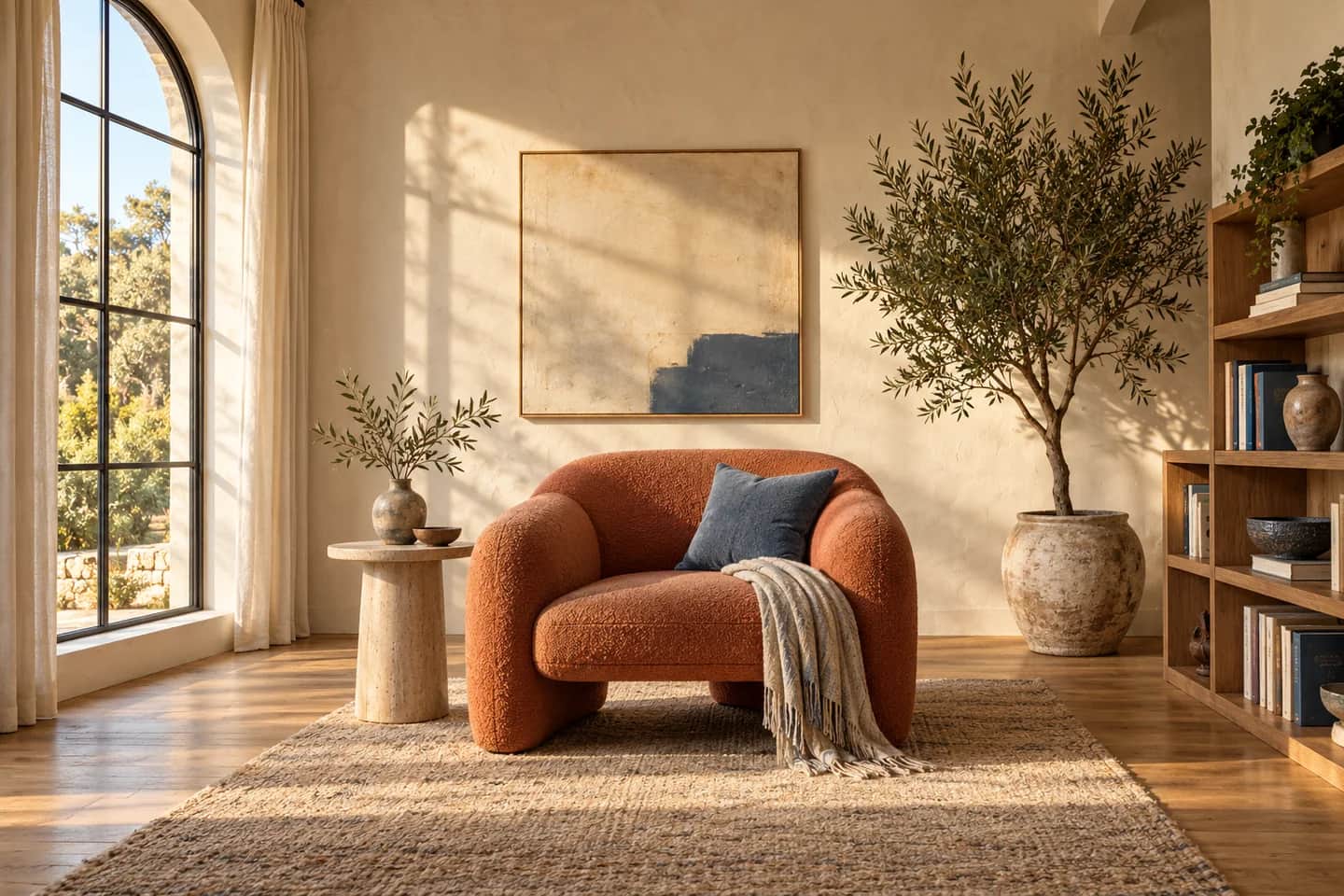
En lesekrok i et tett utsnitt og et utvidet romutsnitt — FørFør
En lesekrok i et tett utsnitt og et utvidet romutsnitt — EtterEtter

En scene som fortsetter

KI bruker farger, teksturer og lys i bildet som utgangspunkt. En kort beskrivelse kan veilede den nye bakgrunnen.

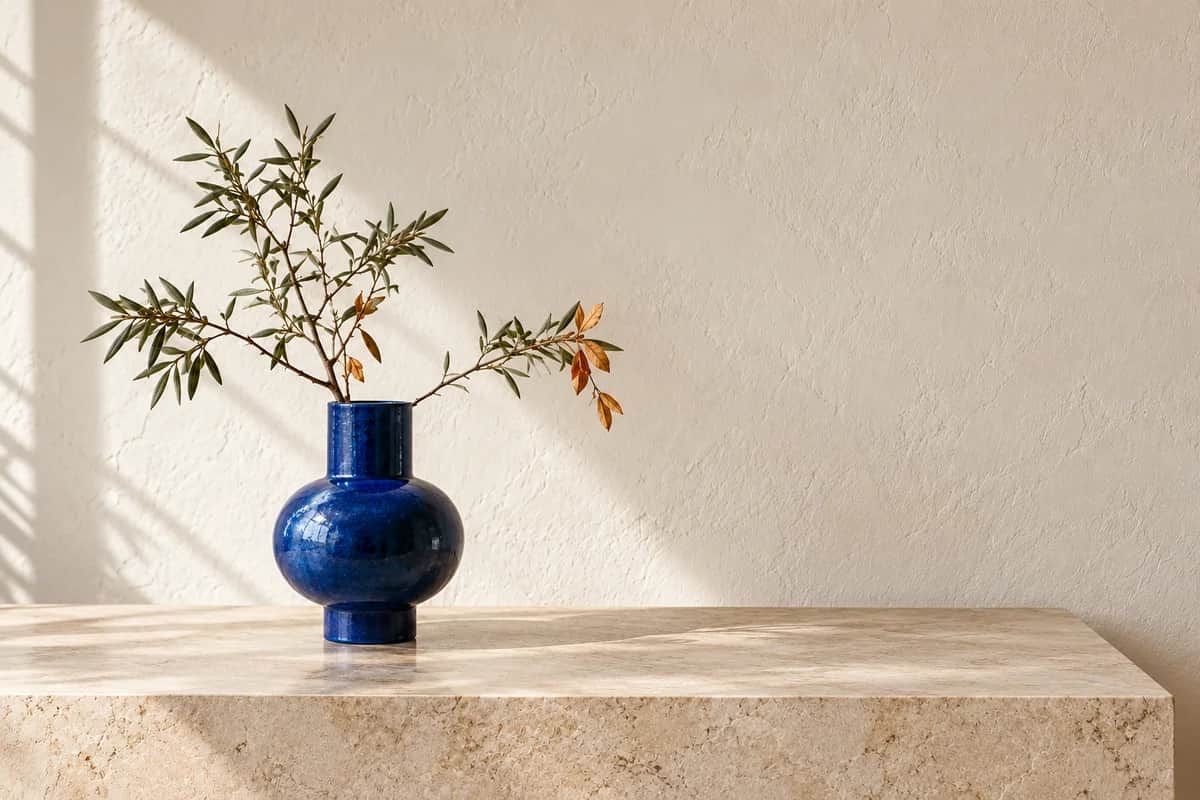
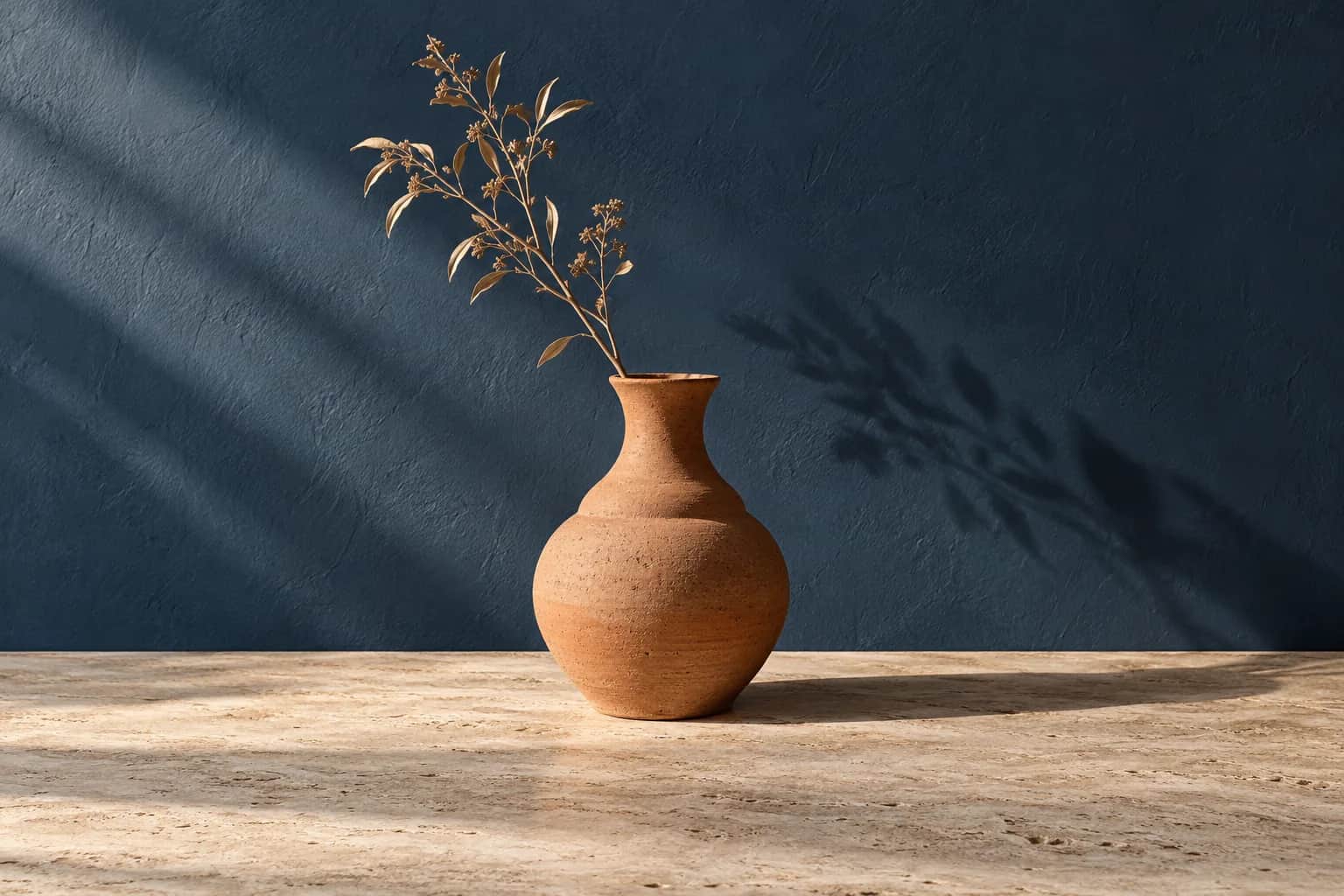
Blå keramikkvase med mer vegg og bord rundt — FørFør
Blå keramikkvase med mer vegg og bord rundt — EtterEtter

Riktig format

Sju formater, fra kvadratisk til bredformat. Plasser bildet og velg hvilke kanter som skal utvides.

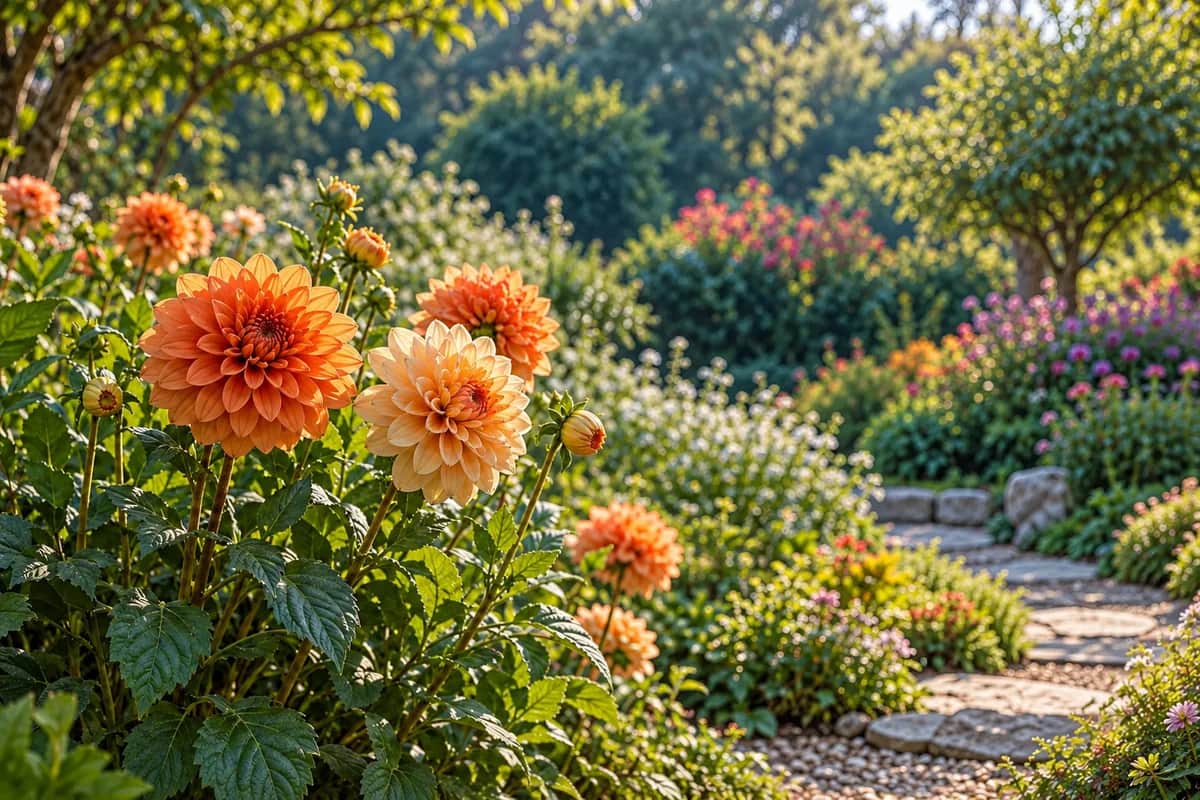
Oransje georginer og detaljerte blader i et utvidet hagemotiv — FørFør
Oransje georginer og detaljerte blader i et utvidet hagemotiv — EtterEtter

Klart for neste redigering

Velg 1K eller 2K. Last ned resultatet eller åpne det fra historikken for å jobbe videre.

Spørsmål om bildeutvidelse

Få oversikt over forskjellen mellom et større utsnitt, et forstørret originalbilde og andre redigeringer.

Hva kan bildeutvideren gjøre?

Nei. Utvidelse legger til innhold utenfor de eksisterende grensene. Beskrivelsen er valgfri. Du kan begynne med sideforholdet og plasseringen av bildet på lerretet.

Hvilke bilder egner seg for utvidelse?

Velg skarpe bilder med synlig bakgrunn langs kantene, som landskap, portretter, produkter eller mat. Tekst, gjentatte mønstre og ansikter ved kanten kan være vanskeligere å videreføre. Start med litt ekstra plass og kontroller overgangene.

Hvilke formater og størrelser støttes?

JPEG, PNG og WebP støttes. Filvelgeren på forsiden har ingen fast grense for filstørrelse eller pikseldimensjoner, men nettleserminne og genereringstjenesten kan begrense behandlingen. Prøv en mindre kopi hvis et stort bilde ikke åpnes eller behandles.

Hvilken oppløsning og hvilket format får jeg?

Du kan velge 1K eller 2K; dimensjonene følger lerretets sideforhold. En høyere innstilling garanterer ikke gjenoppretting av ekte detaljer. Last ned resultatet eller eksporter lerretet som PNG. Kontroller filen før publisering eller utskrift. Gratis kontoer genererer med vannmerke; rettighetene til en betalt konto fjerner det.

Må jeg logge inn først?

Du kan velge et bilde og forberede redigeringen uten å logge inn. Logg inn når du er klar til å generere resultatet. Oppdatering av siden fjerner redigeringer som ikke er sendt inn, så behold originalen separat.

Er det gratis, og hvordan brukes kreditter?

Nye kontoer får 5 prøvekreditter som er gyldige i 30 dager. Bildeutvidelse bruker 3 kreditter ved 1K og 4 ved 2K. Knappen viser prisen, og hver ny generering bruker kreditter. Se gjeldende pakker via Priser i bunnteksten.

Hvordan lagres og slettes bildene?

Bilder lastes opp for behandling når du sender en generering etter innlogging. Du kan administrere eller slette resultater i kontohistorikken. Last ned bilder du vil beholde; se personvernerklæringen for detaljer om lagring og sletting.

Hva skjer ved feil eller et dårlig resultat?

En mislykket generering gir brukte kreditter tilbake. Et ferdig resultat du ikke liker, er en annen situasjon. Juster bildeplassering og beskrivelse, og sjekk prisen før neste forsøk. Ved oppgave- eller kredittproblemer: [email protected]. Kjøpsrefusjoner følger refusjonsreglene.

Gi bildet ditt mer plass

Utvid bakgrunnen og finn et utsnitt som passer neste prosjekt.