 VoorNa
Van een staand portret naar een breed beeld
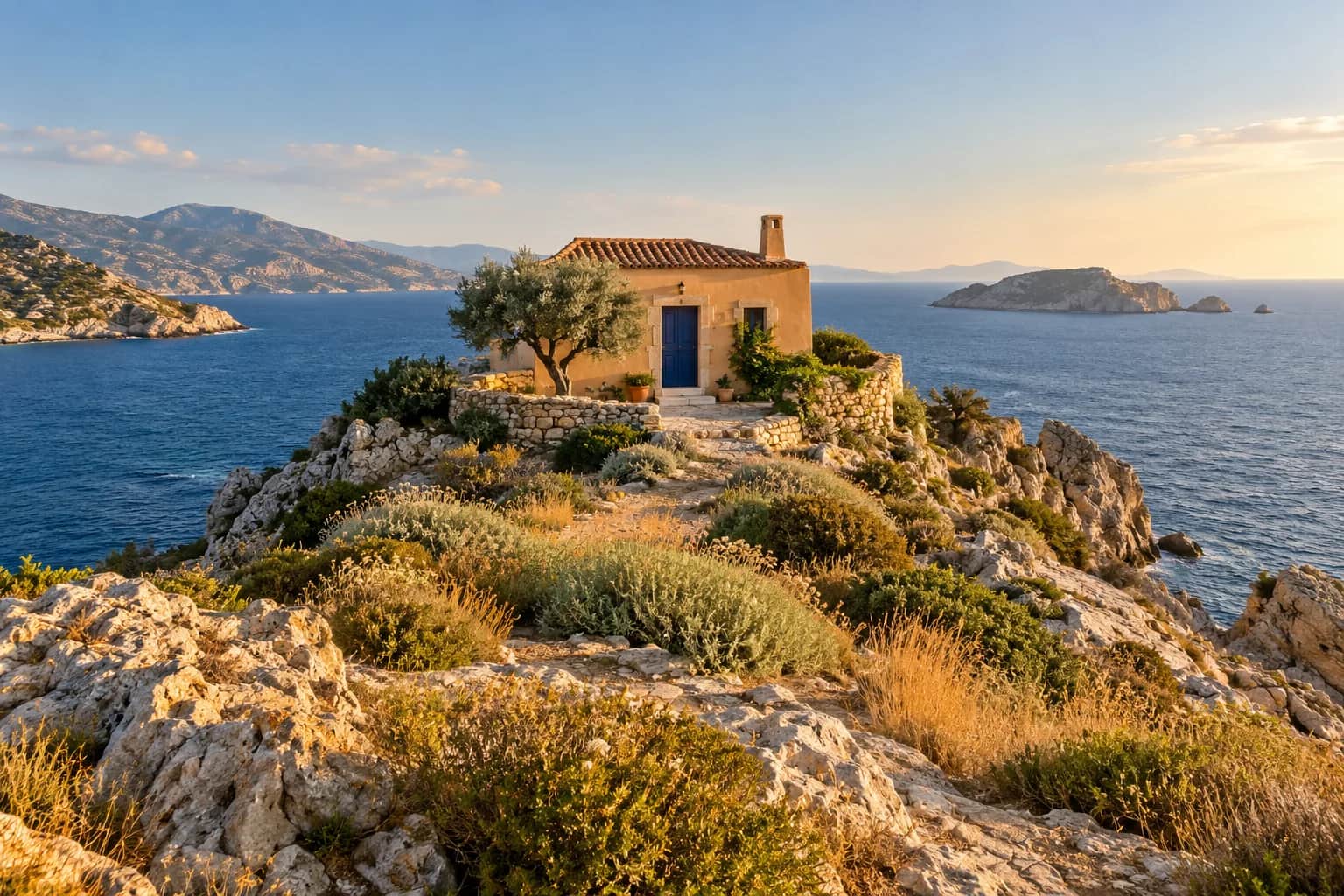
Een staande foto bevat soms te weinig omgeving voor een brede omslag of voorvertoning. Kies de gewenste verhouding en plaats de persoon met aandacht voor het hoofd, de schouders en de kijkrichting.
Breid de achtergrond uit, verander het formaat en geef je onderwerp meer ruimte.
VoorNaof sleep hier een afbeelding naartoe
JPEG, PNG, WebP
Een groter kader is vooral nuttig wanneer het een vormgevingsprobleem oplost. Denk aan de aandacht voor het onderwerp, de verhouding tussen voorgrond en achtergrond en onderdelen die je later in je ontwerpprogramma toevoegt.
VoorNaEen staande foto bevat soms te weinig omgeving voor een brede omslag of voorvertoning. Kies de gewenste verhouding en plaats de persoon met aandacht voor het hoofd, de schouders en de kijkrichting.
 VoorNa
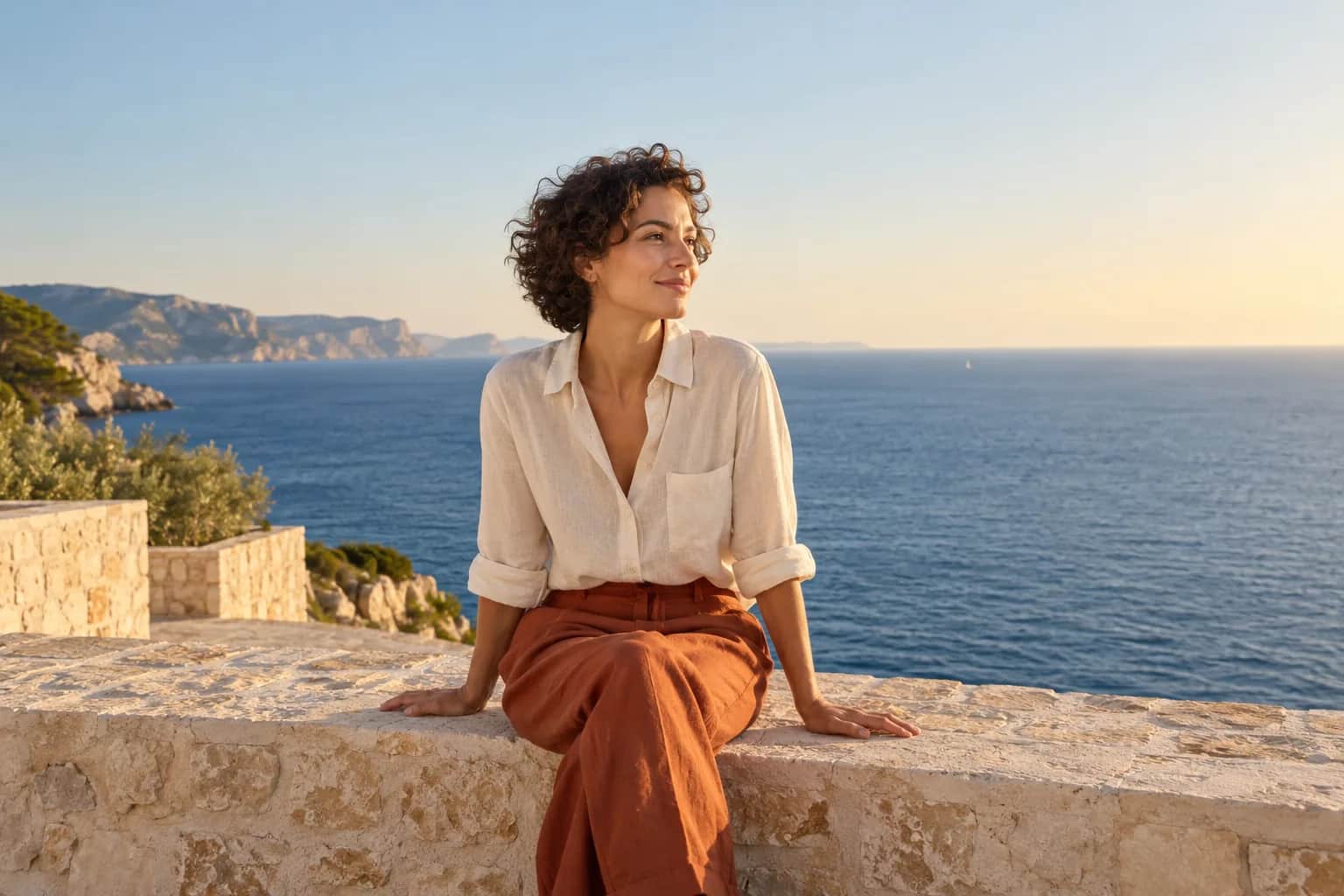
Voor een uitnodiging of bericht kun je naast het onderwerp een rustiger deel plannen. Beschrijf desgewenst een eenvoudige omgeving, zoals een lichte muur of een open strand.
 VoorNa
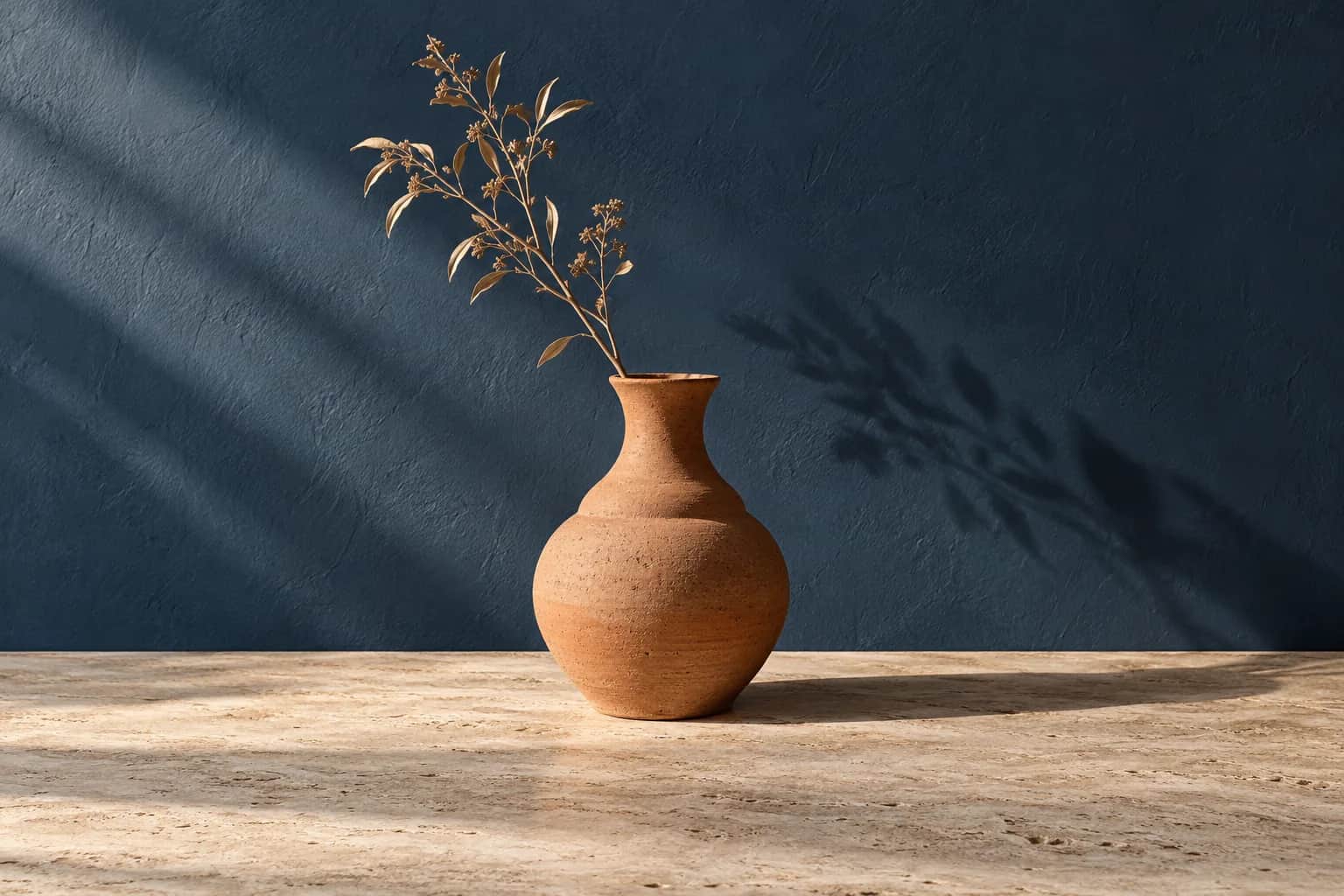
Een voorwerp dat bijna tegen de rand staat, kan baat hebben bij meer tafel of achtergrond eromheen. Let op de grootte van het product ten opzichte van die nieuwe ruimte en op de schaduw onder het object.
 VoorNa
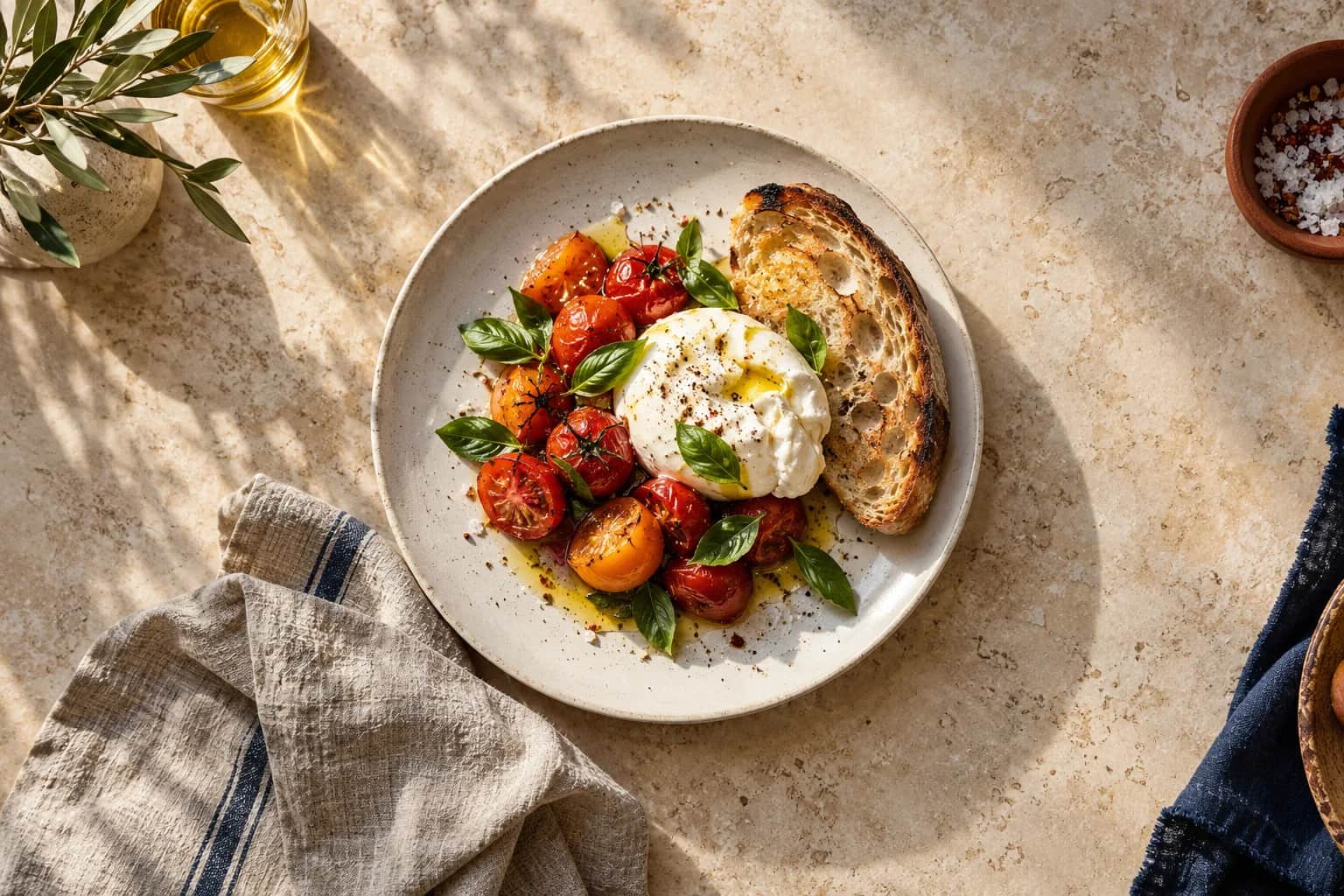
Maak van een close-up een ruimere tafelscène. Breid het oppervlak rond het bord uit voor een menutitel of socialmedia-omslag, met het gerecht als middelpunt.
Kies je foto en het gewenste kader. AI vult de rest aan.
Open imageexpander.ai en kies een JPEG-, PNG- of WebP-bestand. Je kunt beginnen zonder in te loggen.
Kies een verhouding en verplaats of verklein je foto. Beschrijf eventueel kort de gewenste achtergrond.
Log in wanneer je genereert; je bewerking blijft bewaard. Bekijk het resultaat en download je favoriete versie.
Laat je foto passen bij de indeling die je voor ogen hebt.
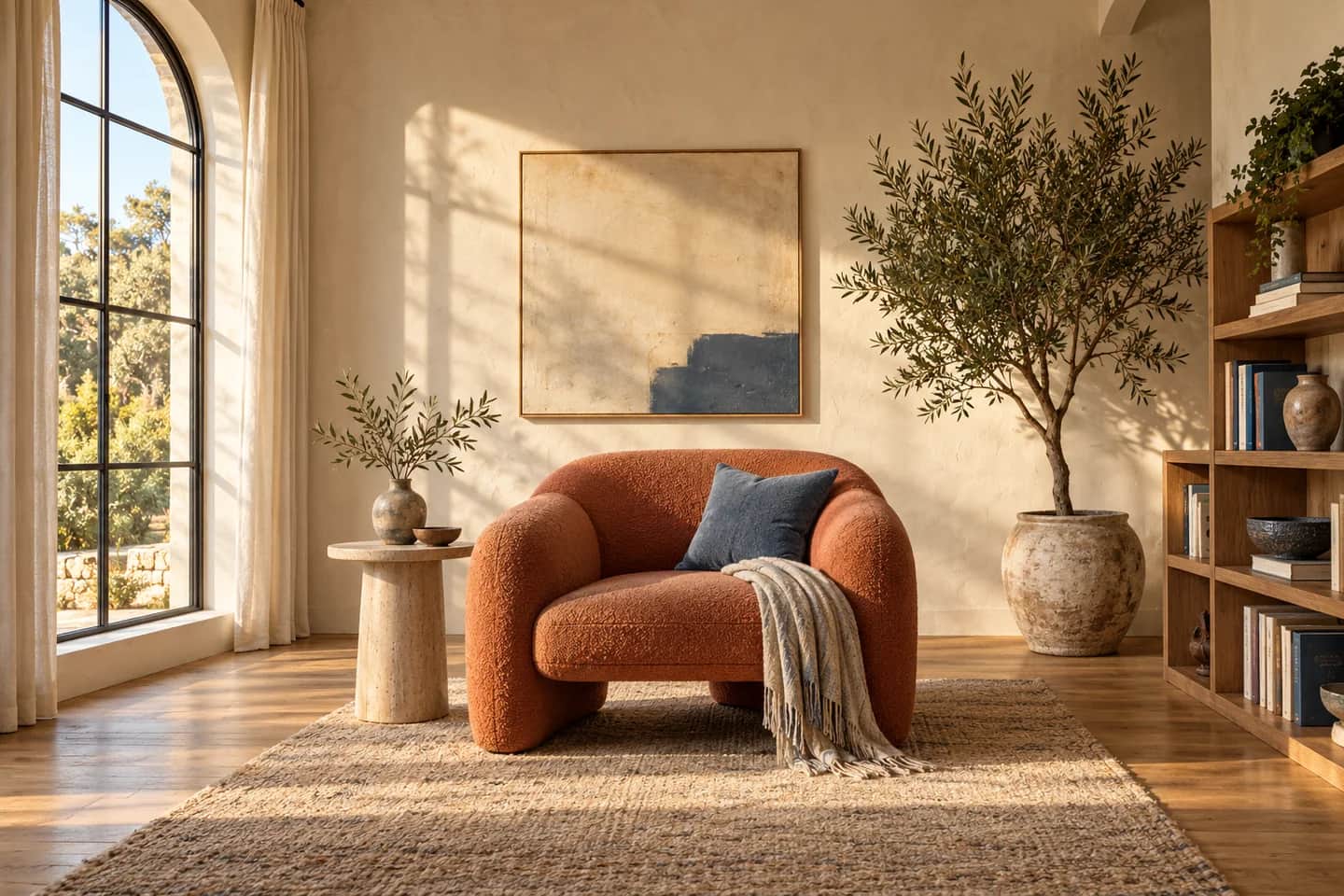 VoorNa
AI gebruikt kleuren, texturen en licht uit de foto als uitgangspunt. Een korte beschrijving kan de achtergrond sturen.
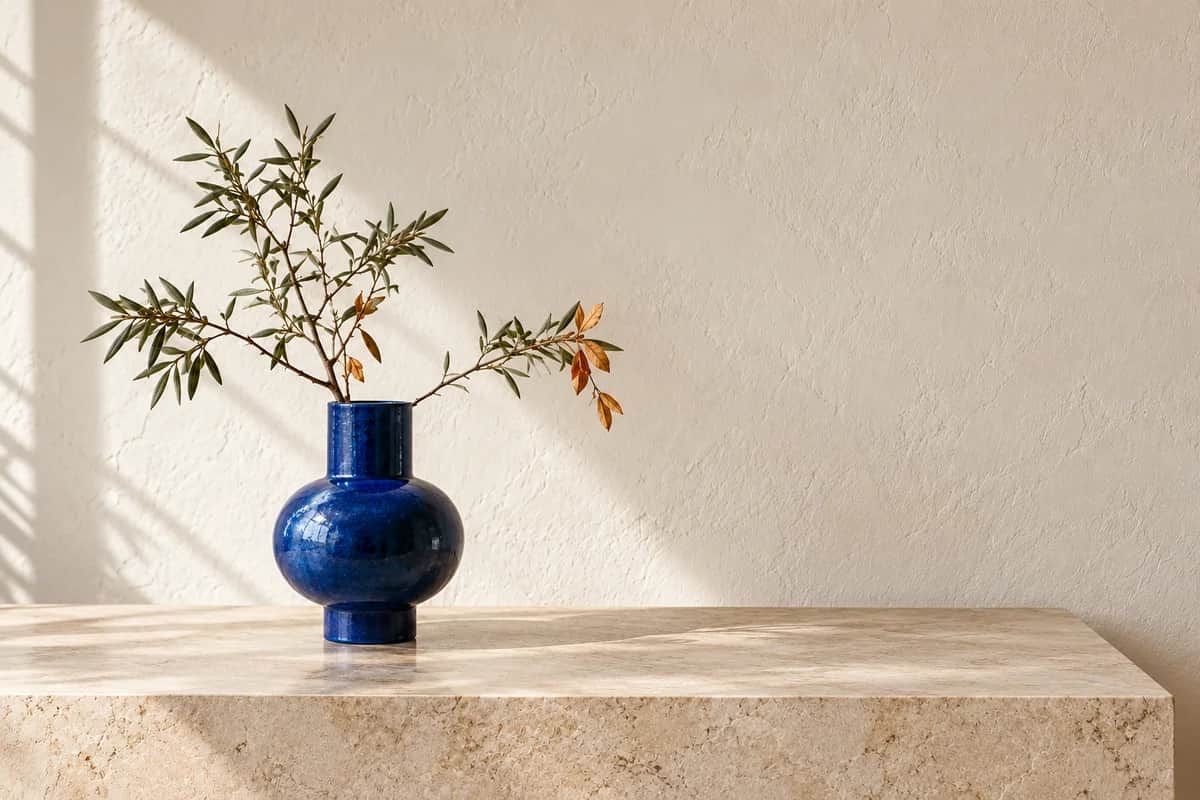 VoorNa
Zeven verhoudingen, van vierkant tot breedbeeld. Plaats de foto en bepaal welke randen je uitbreidt.
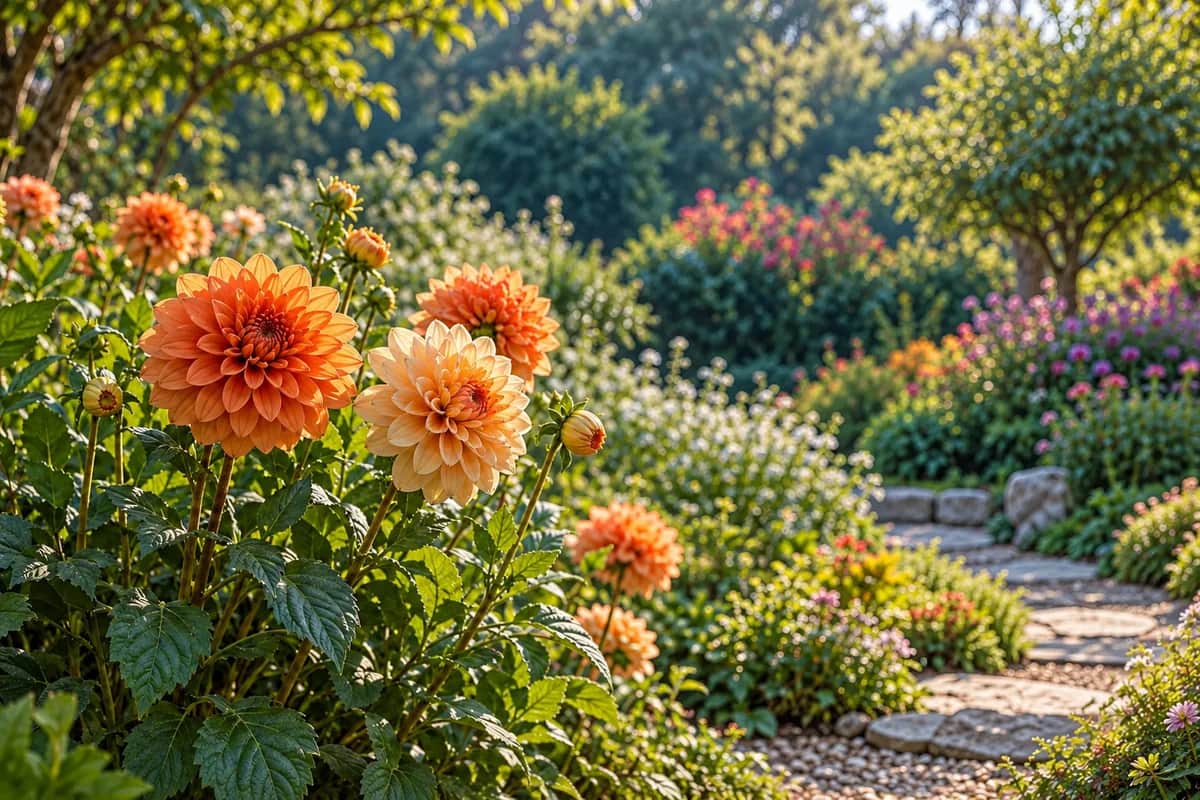 VoorNa
Kies 1K of 2K. Download het resultaat of open het opnieuw vanuit de geschiedenis.
Deze antwoorden helpen je kiezen tussen een ruimer kader, een grotere bestaande afbeelding en een andere bewerking.
Nee. Uitbreiden voegt inhoud toe buiten de bestaande grenzen. De beschrijving is in deze modus optioneel. Je kunt beginnen met de beeldverhouding en de plaatsing van de foto.
Kies scherpe foto's met zichtbare achtergrond langs de randen, zoals landschappen, portretten, producten of eten. Tekst, herhalende patronen en gezichten dicht bij de rand zijn moeilijker voort te zetten. Begin met een bescheiden uitbreiding en controleer de overgangen.
JPEG, PNG en WebP worden ondersteund. De bestandskiezer op de homepage legt geen vaste bestands- of pixelgrens op, maar browsergeheugen en de generatiedienst kunnen de verwerking beperken. Probeer bij problemen een kleinere kopie van de foto.
Je kunt 1K of 2K kiezen, met afmetingen volgens de canvasverhouding. Een hogere instelling garandeert geen herstel van echte details. Download het resultaat of exporteer het canvas als PNG. Controleer het bestand voor publicatie of drukwerk. Gratis accounts genereren met een watermerk; de rechten van een betaald account verwijderen het.
Je kunt een afbeelding kiezen en de bewerking voorbereiden zonder in te loggen. Log in wanneer je het resultaat wilt genereren. Vernieuwen van de pagina wist bewerkingen die je nog niet hebt ingediend, dus bewaar het origineel apart.
Nieuwe accounts krijgen 5 proefcredits die 30 dagen geldig zijn. Uitbreidingen kosten 3 credits bij 1K en 4 bij 2K. De knop toont de kosten; opnieuw genereren kost opnieuw credits. Bekijk actuele pakketten via Prijzen in de footer.
Afbeeldingen worden voor verwerking geüpload wanneer je na het inloggen een generatie indient. Je kunt resultaten beheren of verwijderen in de accountgeschiedenis. Download wat je wilt bewaren; lees het privacybeleid voor details over opslag en verwijdering.
Bij een mislukte generatie worden gebruikte credits teruggegeven. Een voltooid maar ongewenst resultaat is een andere situatie. Verfijn fotopositie en beschrijving en controleer de kosten voor een nieuwe poging. Taak- of creditproblemen: [email protected]. Voor aankopen geldt het terugbetalingsbeleid.
Verleng de achtergrond voor een kader dat bij je volgende ontwerp past.