ขยายพื้นหลังภาพด้วย AI

ขยายฉากหลัง เปลี่ยนสัดส่วน และเพิ่มพื้นที่รอบตัวแบบ

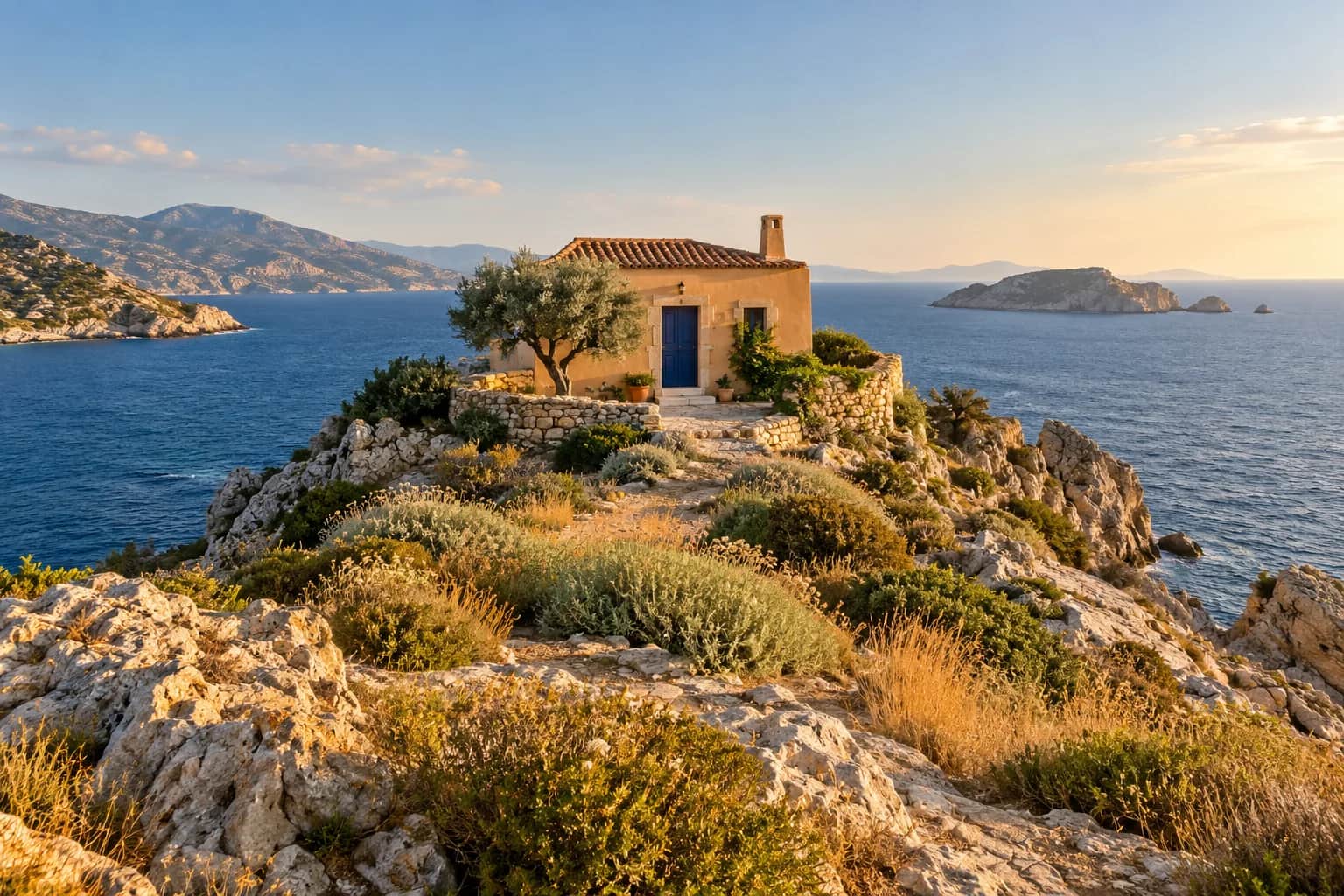
ทิวทัศน์ที่กว้างขึ้น — ก่อนขยายก่อนขยาย
ทิวทัศน์ที่กว้างขึ้น — หลังขยายหลังขยาย

หรือลากภาพมาวางที่นี่
JPEG, PNG, WebP

ขยายรูปให้เข้ากับงานใหม่

กรอบที่กว้างขึ้นควรช่วยให้ภาพสื่อสารได้ดีขึ้น ลองคิดถึงพื้นที่ข้างตัวแบบสำหรับภาพปก ที่ว่างสำหรับหัวเรื่อง หรือระยะรอบสินค้า แล้วเลือกฉากที่จะต่อจากแสงและมุมมองเดิม

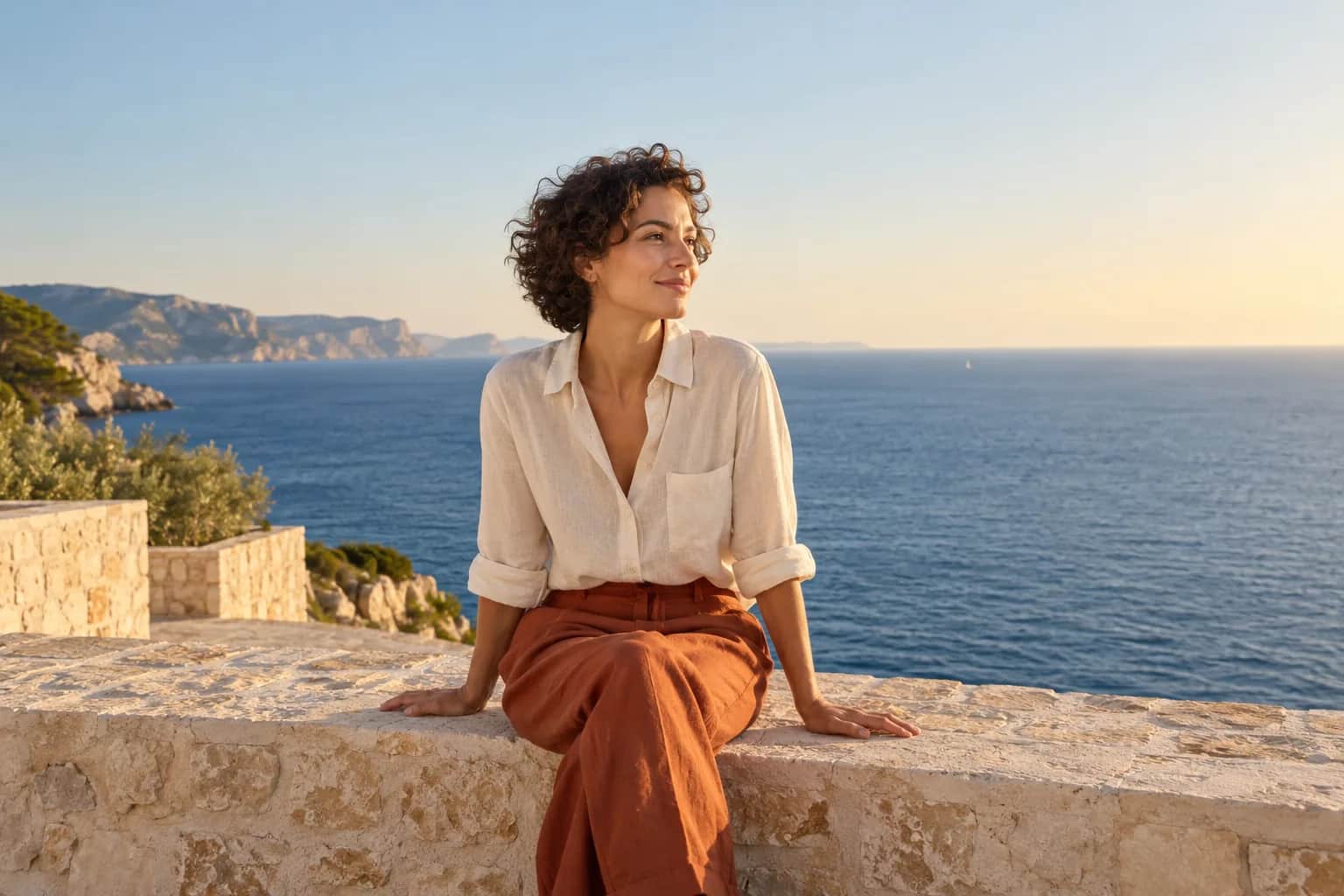
ปรับภาพบุคคลแนวตั้งให้ใช้กับกรอบกว้าง — ก่อนขยายก่อนขยาย
ปรับภาพบุคคลแนวตั้งให้ใช้กับกรอบกว้าง — หลังขยายหลังขยาย

ปรับภาพบุคคลแนวตั้งให้ใช้กับกรอบกว้าง

ภาพบุคคลระยะใกล้อาจมีฉากด้านข้างไม่พอสำหรับภาพปกแนวนอน เลือกสัดส่วนแล้ววางต้นฉบับโดยคำนึงถึงใบหน้า ไหล่ และทิศทางสายตา ตรวจจุดเชื่อมบริเวณร่างกาย เงา และวัตถุที่เกิดใหม่ด้านหลัง การขยายไม่ได้รับประกันการต่อแขนหรืออวัยวะที่ถูกตัดอย่างถูกต้อง เทียบใบหน้ากับต้นฉบับด้วย ไม่ใช่ดูแถบใหม่อย่างเดียว ถ้าฉากใหม่แย่งความสนใจ ให้ลองลดพื้นที่เพิ่มหรืออธิบายฉากที่เรียบขึ้น แล้วประเมินขนาดของตัวแบบในภาพทั้งหมด
เว้นที่สำหรับหัวเรื่องหรือข้อความ — ก่อนขยายก่อนขยาย
เว้นที่สำหรับหัวเรื่องหรือข้อความ — หลังขยายหลังขยาย

เว้นที่สำหรับหัวเรื่องหรือข้อความ

ภาพเชิญหรือภาพประกอบบทความอาจต้องการฉากที่สงบข้างวัตถุหลัก คุณใช้คำอธิบายเพิ่มเติม เช่น ผนังสีอ่อนหรือชายหาดที่โล่งขึ้น เพื่อบอกแนวทางได้ พื้นที่ว่างบนผืนผ้าใบไม่ได้รับประกันพื้นหลังสีเดียว ผลลัพธ์อาจมีวัตถุหรือลวดลายใหม่ที่รบกวนการอ่าน จึงควรตรวจคอนทราสต์ก่อนจัดข้อความ ใส่ตัวอักษรขั้นสุดท้ายในเครื่องมือออกแบบของคุณ โดยคิดขนาดหัวเรื่องตั้งแต่ตอนวางภาพเพื่อไม่ต้องครอปสิ่งสำคัญออกภายหลัง

เพิ่มระยะรอบสินค้าหรือวัตถุ — ก่อนขยายก่อนขยาย
เพิ่มระยะรอบสินค้าหรือวัตถุ — หลังขยายหลังขยาย

เพิ่มระยะรอบสินค้าหรือวัตถุ

วัตถุที่เกือบชนขอบอาจอ่านรูปทรงได้ชัดขึ้นเมื่อมีพื้นหรือฉากรอบข้างมากขึ้น กำหนดด้านที่แน่นเกินไปแล้วเทียบขนาดวัตถุกับกรอบใหม่ หลังสร้างให้ตรวจเส้นขอบ เงาฐาน และพื้นผิวรองรับ สำหรับภาพสินค้าให้เทียบโลโก้ ข้อความ และชิ้นส่วนกับต้นฉบับด้วย ฉากใหม่ไม่ยืนยันสถานที่ถ่าย ขนาดสินค้า หรืออุปกรณ์ที่มีให้จริง ระวังของที่ AI เพิ่มโดยบังเอิญทำให้ข้อมูลคลาดเคลื่อน เลือกผลที่ช่วยอธิบายวัตถุ ไม่ใช่แค่ทำให้มีพื้นที่มากที่สุด

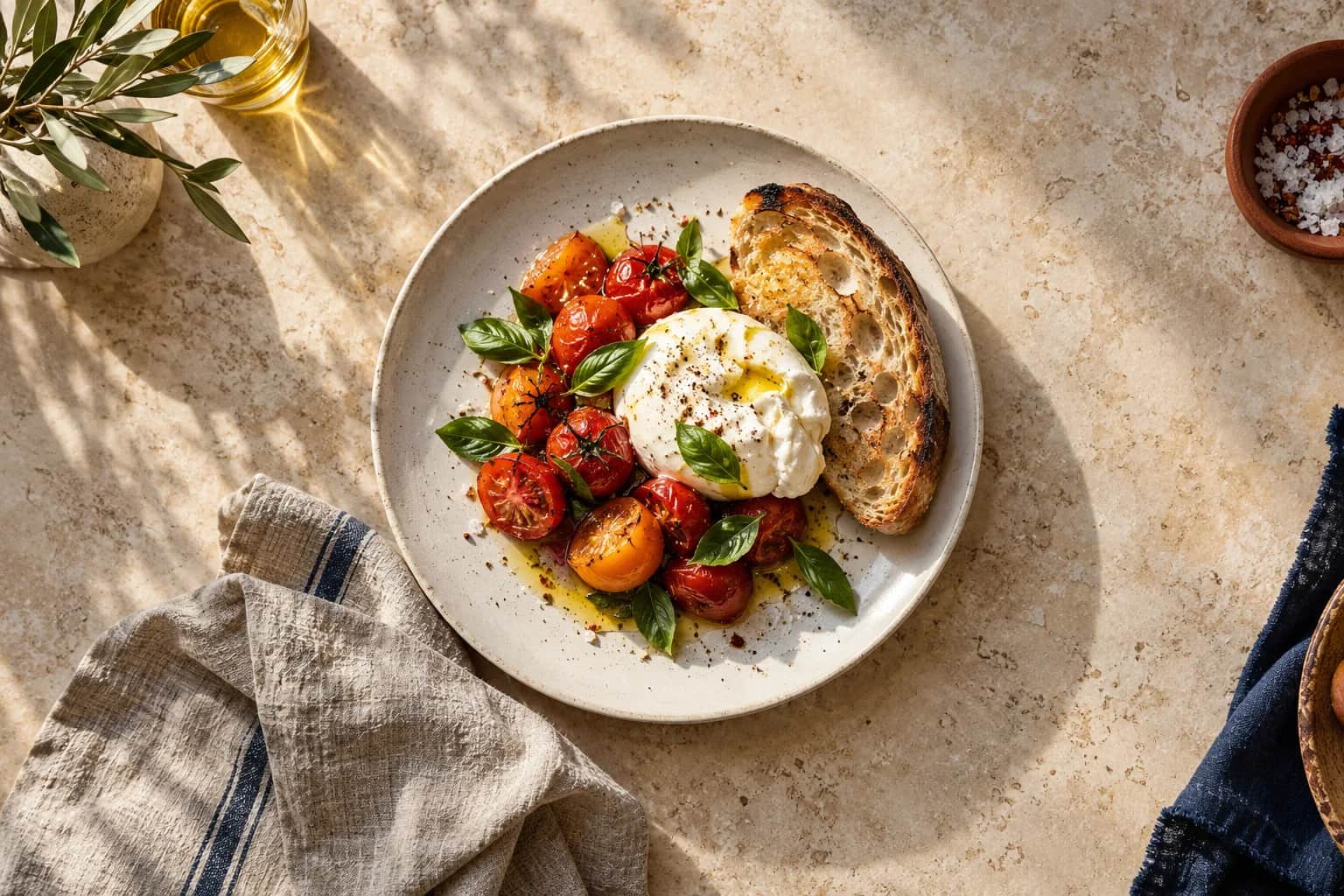
เพิ่มพื้นที่ให้ภาพอาหาร — ก่อนขยายก่อนขยาย
เพิ่มพื้นที่ให้ภาพอาหาร — หลังขยายหลังขยาย

เพิ่มพื้นที่ให้ภาพอาหาร

เปลี่ยนภาพอาหารระยะใกล้ให้เป็นฉากโต๊ะอาหารที่กว้างขึ้น ขยายพื้นผิวรอบจานเพื่อเว้นที่สำหรับชื่อเมนูหรือภาพปกโซเชียล โดยยังให้อาหารเป็นจุดเด่น

วิธีขยายภาพด้วย AI

เลือกภาพและพื้นที่ที่ต้องการ แล้วให้ AI เติมส่วนที่เหลือ

เลือกภาพ

เปิด imageexpander.ai แล้วเลือกภาพ JPEG, PNG หรือ WebP เริ่มแก้ไขได้โดยยังไม่ต้องเข้าสู่ระบบ

ปรับกรอบภาพ

เลือกสัดส่วน แล้วย้ายหรือปรับขนาดภาพเพื่อเว้นพื้นที่ หากต้องการฉากหลังเฉพาะ ให้เพิ่มคำอธิบายสั้น ๆ

สร้างและดาวน์โหลด

เข้าสู่ระบบตอนสร้างภาพ โดยภาพและการตั้งค่ายังอยู่ ตรวจดูผลลัพธ์แล้วดาวน์โหลดเวอร์ชันที่ชอบ

ต่อพื้นหลังและเลือกสัดส่วน

ปรับภาพให้เข้ากับรูปแบบงานที่คุณต้องการ

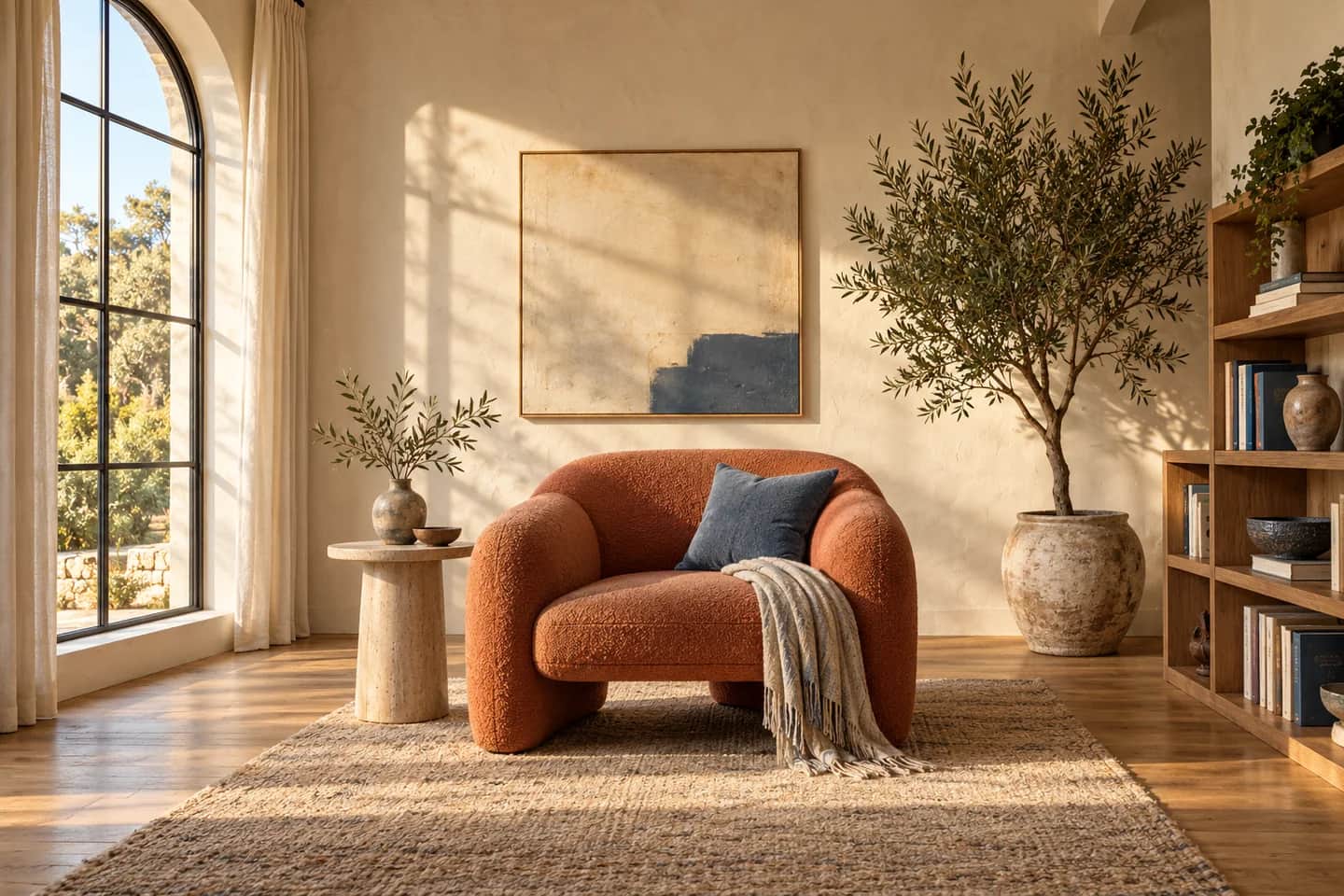
มุมอ่านหนังสือในกรอบภาพแคบและภาพห้องที่ขยายกว้างขึ้น — ก่อนขยายก่อนขยาย
มุมอ่านหนังสือในกรอบภาพแคบและภาพห้องที่ขยายกว้างขึ้น — หลังขยายหลังขยาย

ฉากที่ต่อเนื่องจากภาพเดิม

AI อ้างอิงสี พื้นผิว และแสงในภาพ สามารถเว้นคำอธิบายว่างไว้หรือระบุฉากหลังสั้น ๆ ได้

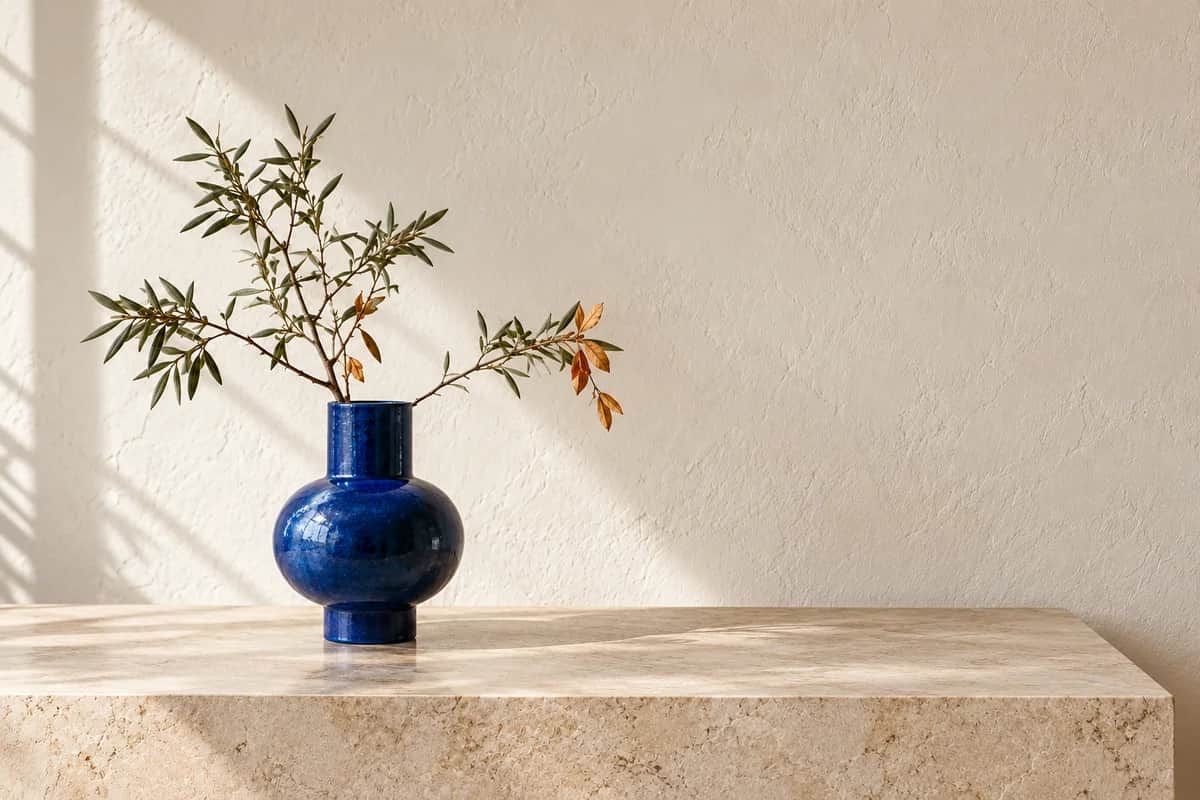
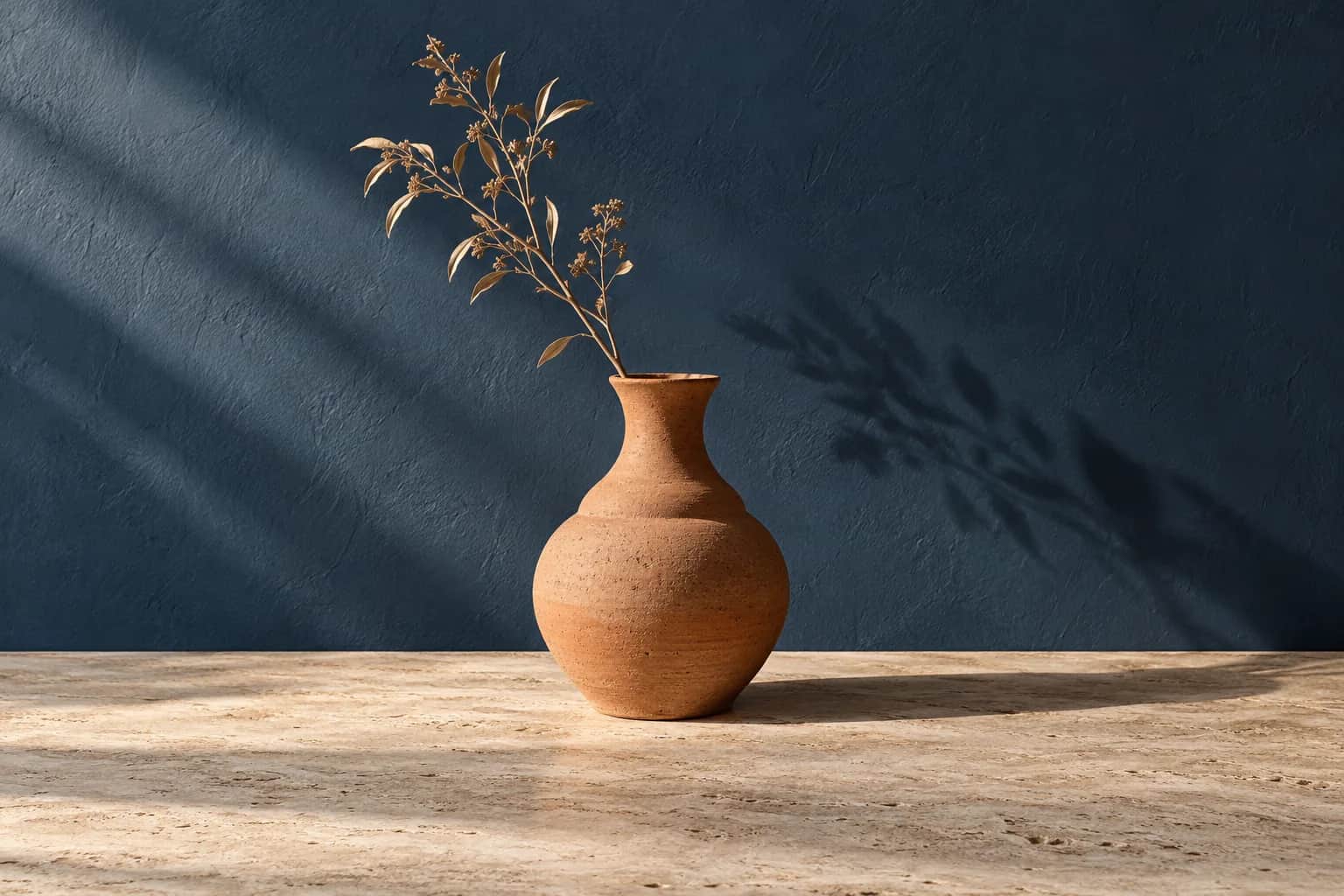
แจกันเซรามิกสีน้ำเงินพร้อมพื้นที่ผนังและโต๊ะที่กว้างขึ้น — ก่อนขยายก่อนขยาย
แจกันเซรามิกสีน้ำเงินพร้อมพื้นที่ผนังและโต๊ะที่กว้างขึ้น — หลังขยายหลังขยาย

สัดส่วนที่เหมาะกับงาน

มีเจ็ดสัดส่วน ตั้งแต่สี่เหลี่ยมจัตุรัส แนวตั้ง ไปจนถึงจอกว้าง จัดตำแหน่งภาพและเลือกขอบที่จะขยาย

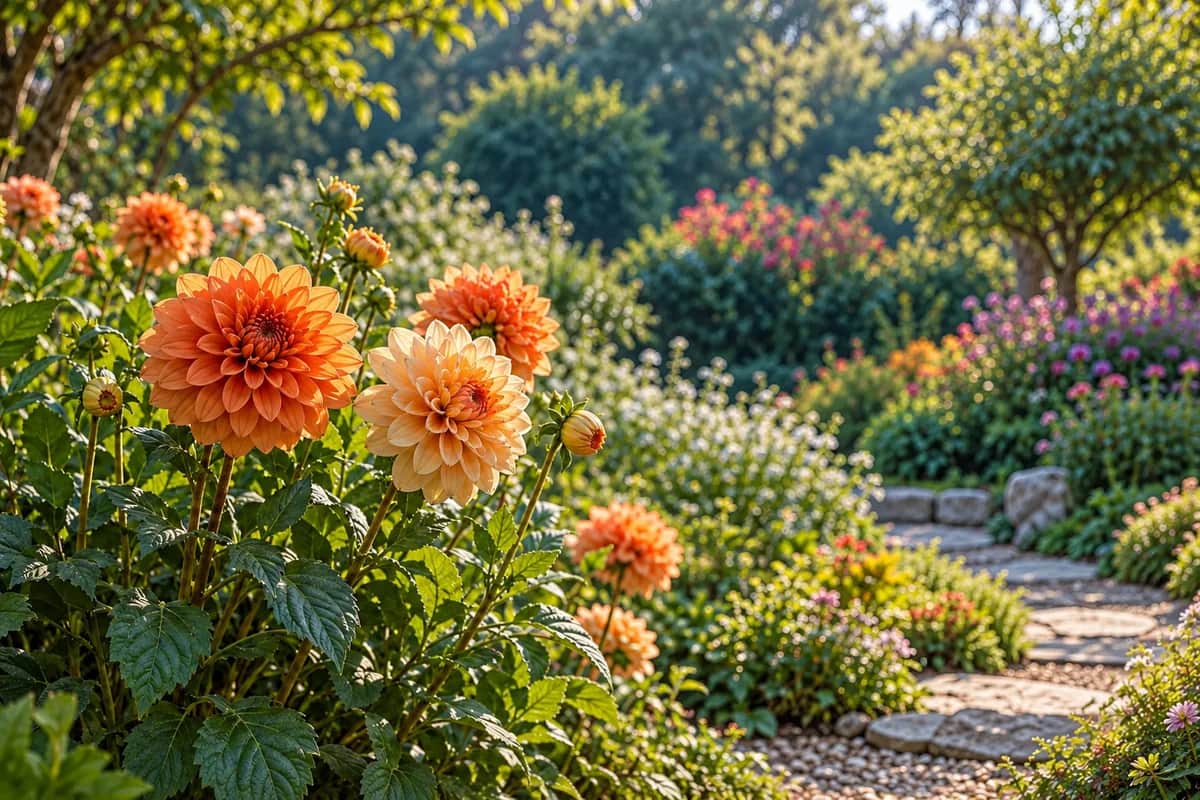
ดอกรักเร่สีส้มและใบไม้ละเอียดในภาพสวนที่กว้างขึ้น — ก่อนขยายก่อนขยาย
ดอกรักเร่สีส้มและใบไม้ละเอียดในภาพสวนที่กว้างขึ้น — หลังขยายหลังขยาย

ภาพคมชัดและแก้ไขต่อได้

เลือกผลลัพธ์ 1K หรือ 2K ดาวน์โหลดภาพ หรือเปิดจากประวัติเพื่อแก้ไขต่อ

คำถามเรื่องการขยายภาพ

เลือกให้ตรงระหว่างการสร้างพื้นที่รอบภาพกับการเพิ่มขนาดภาพเดิม และตรวจเงื่อนไขก่อนเริ่มงาน

เครื่องมือขยายภาพทำอะไรได้บ้าง?

การขยายฉากสร้างเนื้อหานอกขอบต้นฉบับและเปลี่ยนองค์ประกอบ ส่วนการทำภาพเดิมให้ใหญ่ขึ้นใช้โหมดเพิ่มขนาดแยกต่างหาก หากต้องการพื้นที่รอบวัตถุให้เลือกขยายและเว้นช่องว่างบนผืนผ้าใบ หากกรอบเดิมเหมาะอยู่แล้วให้พิจารณาการเพิ่มขนาด การเลือก 2K ในโหมดขยายไม่ได้แปลว่ากู้รายละเอียดจริงทั้งหมดหรือขยายวัตถุทุกชิ้นอย่างแม่นยำ ไม่จำเป็น ข้อมูลพื้นฐานคือภาพ ตำแหน่ง และพื้นที่ว่างบนผืนผ้าใบ เพิ่มข้อความเมื่ออยากบอกลักษณะฉากให้ชัดขึ้น เช่น ต่อผนังสีอ่อนหรือหาดทราย คิดถึงทิศทางแสงและมุมมองเดิมด้วย ข้อความเป็นแนวทางให้ AI สร้าง จึงยังต้องตรวจว่าผลลัพธ์ตรงกับสิ่งที่ต้องการหรือไม่ก่อนนำไปใช้

ภาพแบบไหนเหมาะกับการขยาย?

เลือกภาพคมชัดที่เห็นพื้นหลังตามขอบ เช่น วิว คน สินค้าหรืออาหาร ตัวหนังสือ ลายซ้ำและใบหน้าใกล้ขอบอาจต่อได้ยาก เริ่มขยายทีละน้อยแล้วตรวจรอยต่อของพื้นหลังใหม่ก่อนนำไปใช้

รองรับไฟล์และขนาดใดบ้าง?

รองรับ JPEG, PNG และ WebP ตัวเลือกไฟล์หน้าแรกไม่ได้กำหนดเพดานขนาดไฟล์หรือจำนวนพิกเซลตายตัว แต่หน่วยความจำเบราว์เซอร์และบริการสร้างภาพยังอาจจำกัดการประมวลผล หากภาพใหญ่เปิดหรือสร้างไม่ได้ ให้ลองสำเนาที่ลดขนาดแล้ว

ดาวน์โหลดความละเอียดและรูปแบบใดได้?

เลือกคุณภาพ 1K หรือ 2K ได้ โดยขนาดขึ้นกับสัดส่วนผืนผ้าใบ ค่าสูงขึ้นไม่ได้รับประกันการคืนรายละเอียดจริง ดาวน์โหลดผลลัพธ์หรือส่งออกผืนผ้าใบเป็น PNG ได้ ควรตรวจไฟล์จริงก่อนเผยแพร่หรือพิมพ์ บัญชีฟรีสร้างภาพพร้อมลายน้ำ ส่วนสิทธิ์บัญชีแบบชำระเงินจะนำลายน้ำออก

ต้องเข้าสู่ระบบก่อนหรือไม่?

คุณเลือกภาพและเตรียมแก้ไขได้โดยยังไม่ต้องเข้าสู่ระบบ แล้วเข้าสู่ระบบเมื่อพร้อมสร้างผลลัพธ์ การรีเฟรชหน้าจะล้างงานแก้ไขที่ยังไม่ได้ส่ง โปรดเก็บภาพต้นฉบับแยกไว้

ใช้ฟรีได้ไหมและคิดเครดิตอย่างไร?

บัญชีใหม่ได้รับเครดิตทดลอง 5 เครดิต ใช้ได้ 30 วัน การขยายภาพใช้ 3 เครดิตที่ 1K และ 4 ที่ 2K ปุ่มสร้างแสดงค่าใช้จ่าย และการสร้างใหม่ใช้เครดิตอีกครั้ง ดูแพ็กเกจปัจจุบันจากลิงก์ราคาในส่วนท้าย

ภาพถูกเก็บและลบอย่างไร?

ภาพจะถูกอัปโหลดเพื่อประมวลผลเมื่อคุณส่งคำขอสร้างหลังเข้าสู่ระบบ คุณจัดการหรือลบผลลัพธ์ในประวัติบัญชีได้ และควรดาวน์โหลดภาพที่ต้องการเก็บไว้ รายละเอียดการจัดเก็บและการลบข้อมูลอยู่ในนโยบายความเป็นส่วนตัว

ถ้าสร้างไม่สำเร็จหรือไม่พอใจผลลัพธ์ล่ะ?

งานสร้างที่ล้มเหลวจะคืนเครดิตที่ใช้ไป ส่วนผลลัพธ์ที่สำเร็จแต่ไม่ถูกใจเป็นคนละกรณี ลองปรับตำแหน่งภาพและคำอธิบาย พร้อมตรวจค่าใช้จ่ายก่อนสร้างใหม่ ปัญหางานหรือเครดิตติดต่อ [email protected] การคืนเงินซื้อแพ็กเกจเป็นไปตามนโยบายคืนเงิน

เพิ่มพื้นที่ให้ภาพของคุณ

ต่อพื้นหลังและเลือกกรอบที่เหมาะกับงานครั้งต่อไป