 TrướcSau
Chuyển ảnh chân dung dọc sang khung ngang
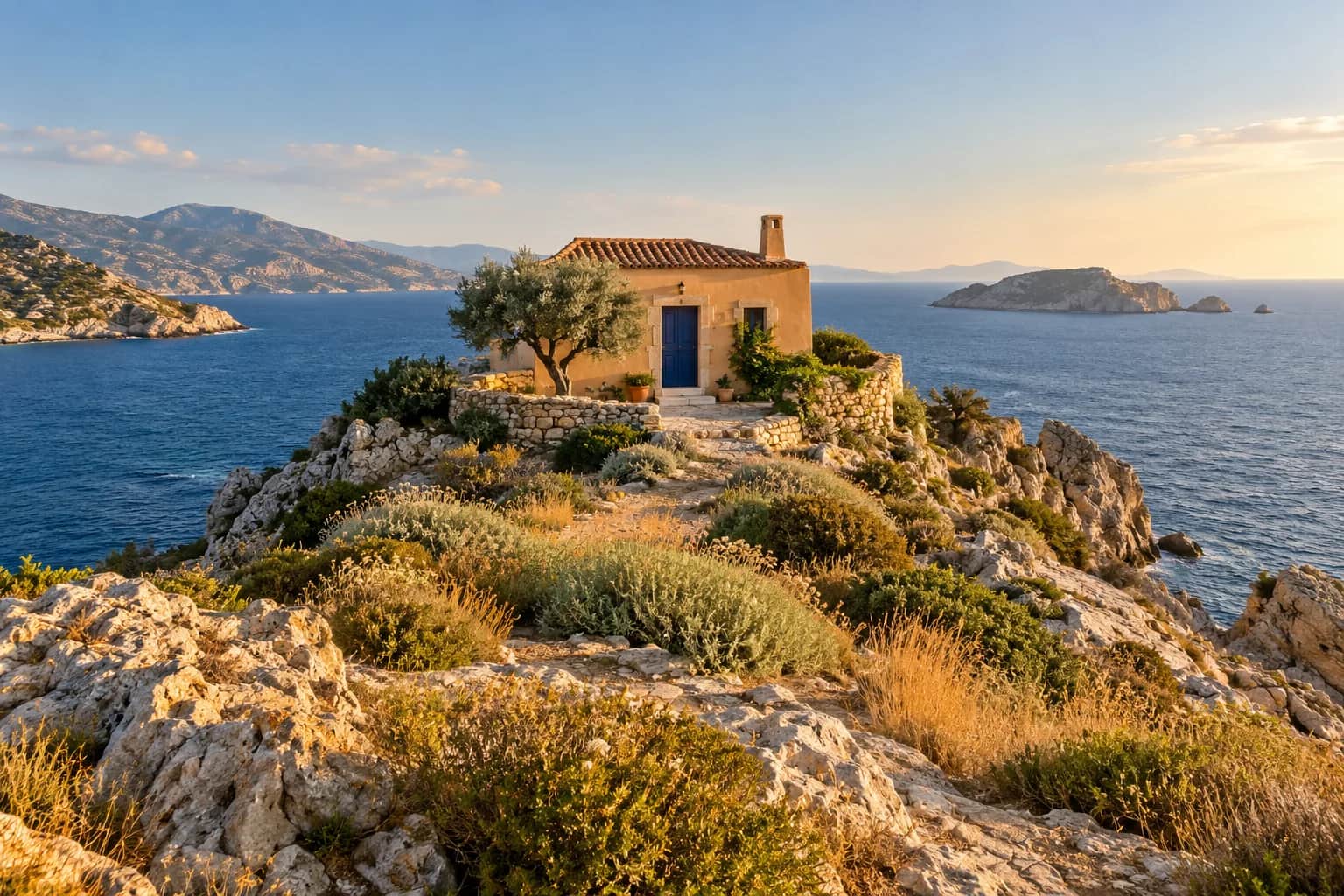
Ảnh dọc thường thiếu cảnh hai bên để làm ảnh bìa hoặc bản xem trước rộng. Chọn tỷ lệ mong muốn và đặt người trong ảnh theo vị trí đầu, vai và hướng nhìn.
Mở rộng nền, đổi tỷ lệ và tạo khoảng trống quanh chủ thể.
TrướcSauhoặc kéo ảnh vào đây
JPEG, PNG, WebP
Khung hình rộng hơn hữu ích khi phần thêm vào có vai trò rõ ràng. Cân nhắc hướng nhìn, tỷ lệ chủ thể so với hậu cảnh và những yếu tố bạn sẽ thêm bằng công cụ thiết kế khác.
TrướcSauẢnh dọc thường thiếu cảnh hai bên để làm ảnh bìa hoặc bản xem trước rộng. Chọn tỷ lệ mong muốn và đặt người trong ảnh theo vị trí đầu, vai và hướng nhìn.
 TrướcSau
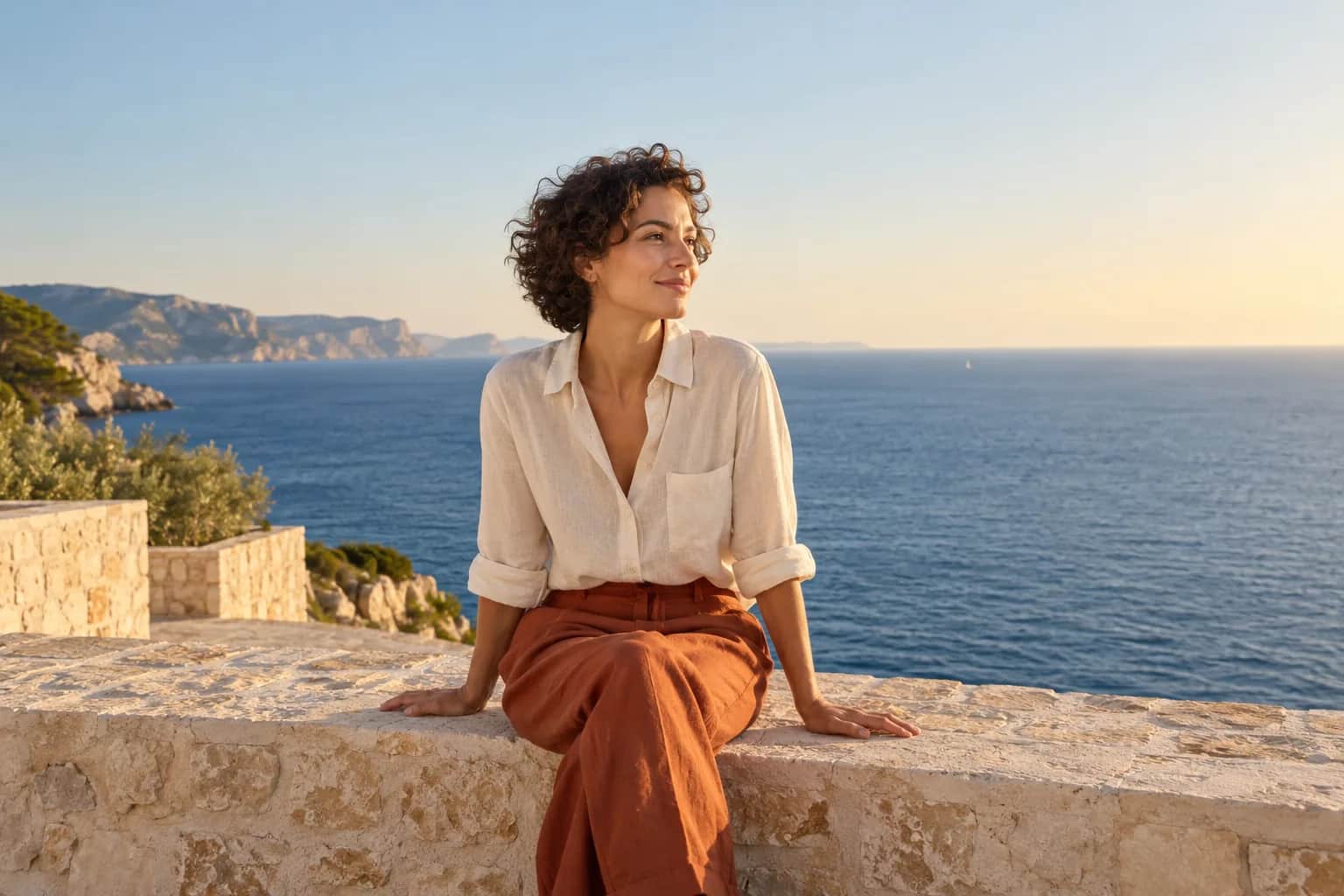
Với thiệp mời hoặc bài đăng, bạn có thể dành vùng ít chi tiết hơn bên cạnh chủ thể. Mô tả có thể hướng AI đến môi trường đơn giản như tường sáng hoặc bãi biển thoáng.
 TrướcSau
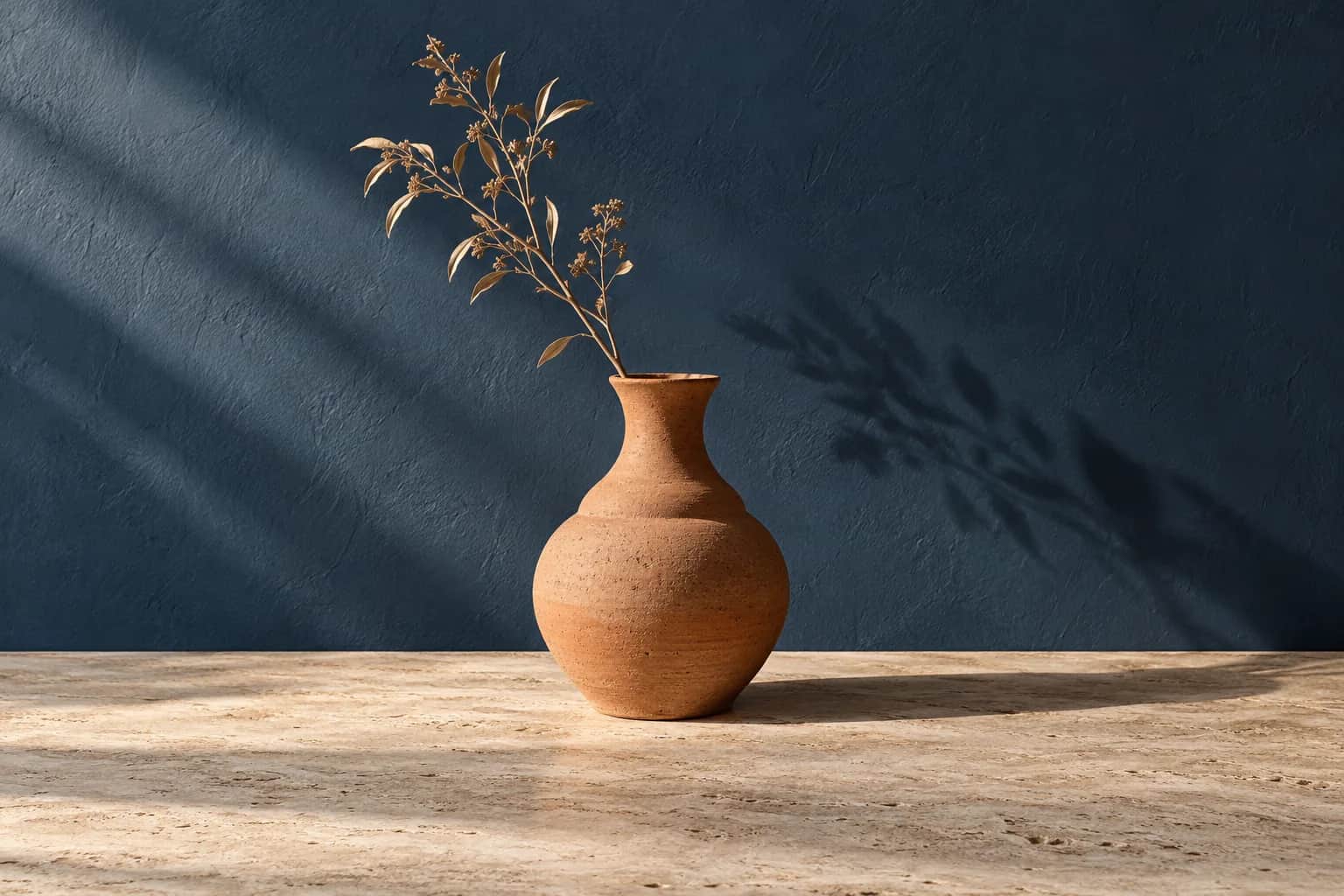
Đồ vật gần sát mép ảnh có thể dễ nhìn hơn khi có thêm mặt bàn hoặc nền xung quanh. Chú ý kích thước sản phẩm so với môi trường mới và bóng tiếp xúc bên dưới.
 TrướcSau
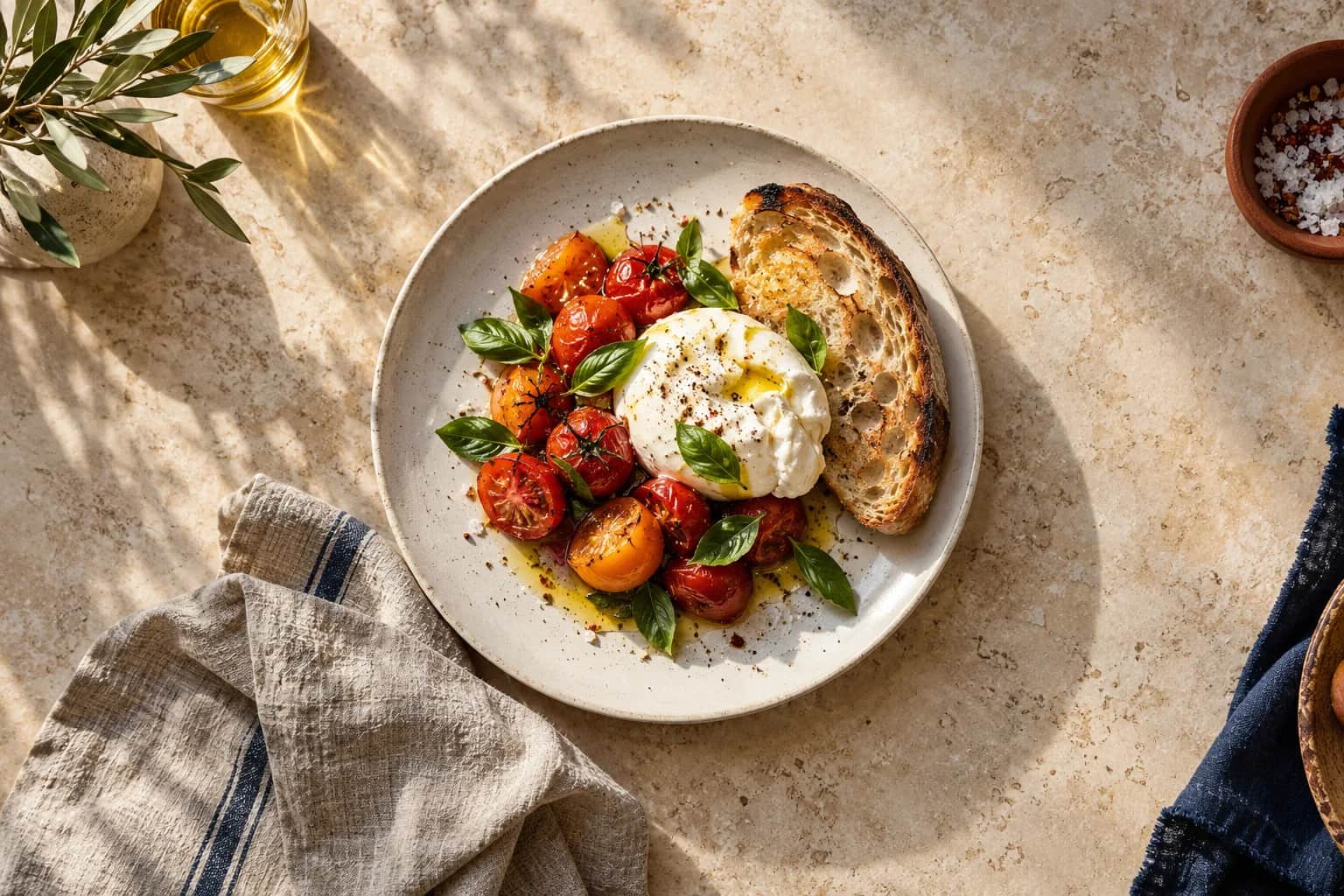
Biến ảnh chụp cận đĩa thức ăn thành khung cảnh bàn ăn rộng hơn. Mở rộng mặt bàn để dành chỗ cho tiêu đề thực đơn hoặc ảnh bìa mạng xã hội, đồng thời giữ món ăn làm tâm điểm.
Chọn ảnh và phần không gian cần thêm. AI sẽ hoàn thiện phần còn lại.
Mở imageexpander.ai và chọn ảnh JPEG, PNG hoặc WebP. Bạn có thể bắt đầu chỉnh sửa mà chưa cần đăng nhập.
Chọn tỷ lệ, rồi di chuyển hoặc đổi kích thước ảnh. Có thể thêm mô tả ngắn về nền mong muốn.
Đăng nhập khi tạo ảnh; các chỉnh sửa vẫn được giữ lại. Xem kết quả và tải phiên bản bạn thích.
Điều chỉnh ảnh cho phù hợp với bố cục bạn muốn.
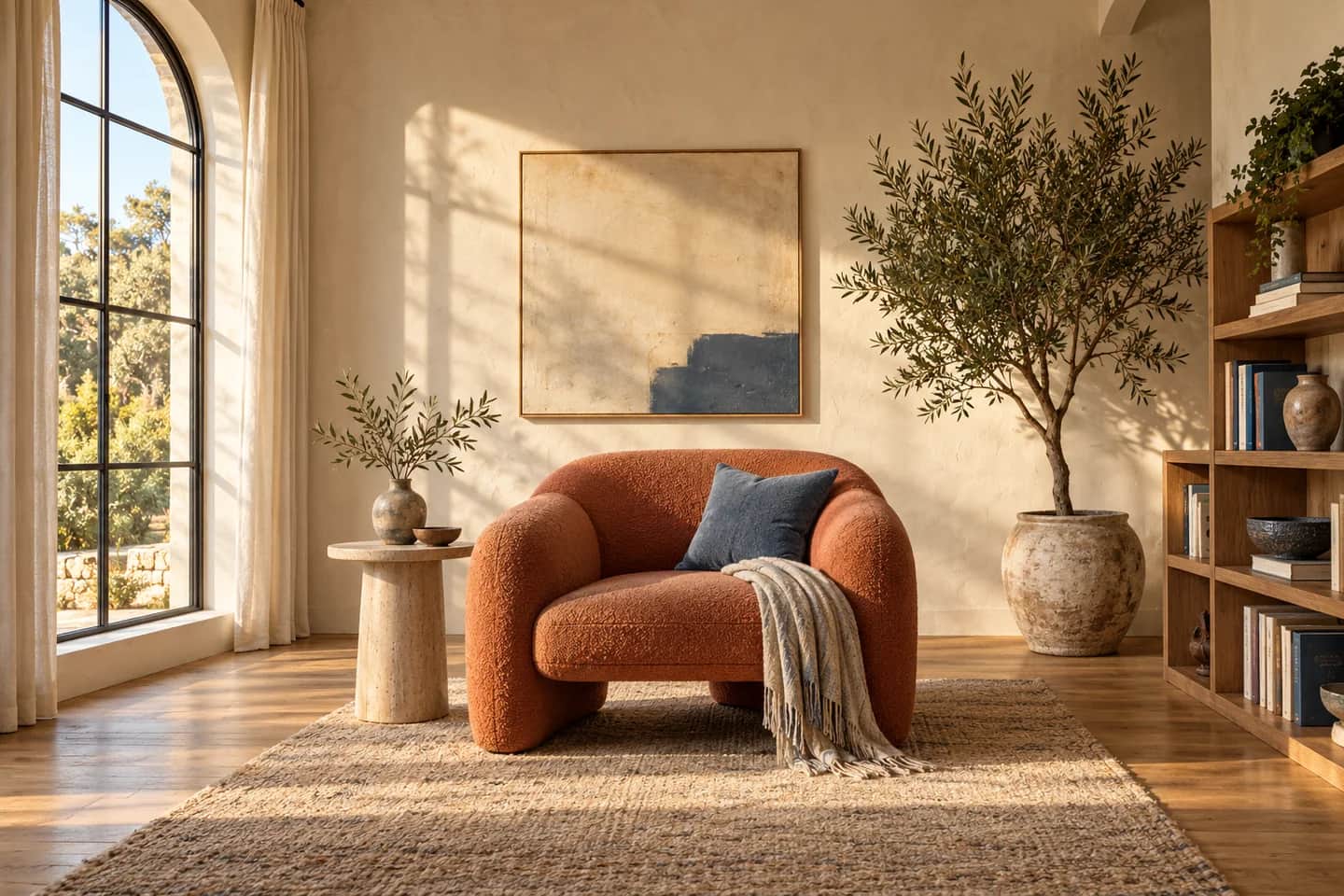 TrướcSau
AI dựa vào màu sắc, chất liệu và ánh sáng trong ảnh. Mô tả ngắn có thể định hướng phần nền mới.
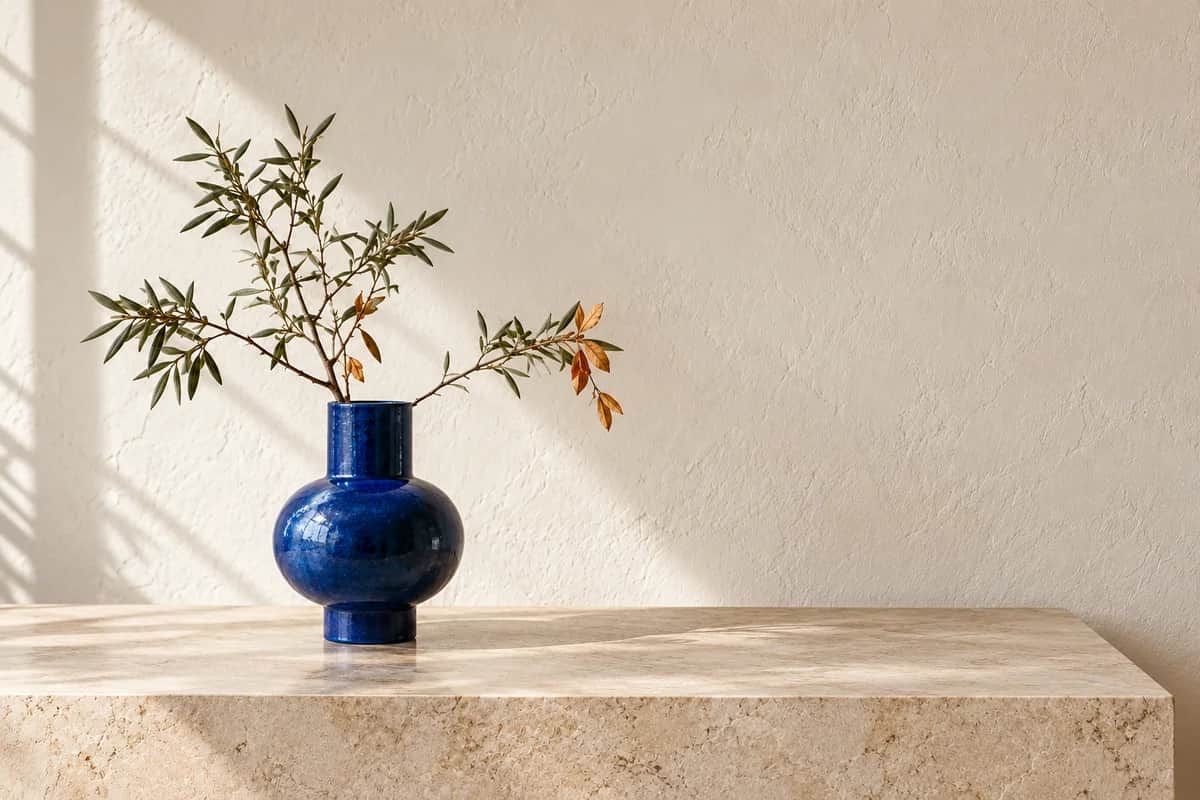 TrướcSau
Bảy tỷ lệ, từ vuông đến dọc và màn ảnh rộng. Đặt ảnh và chọn các cạnh muốn mở rộng.
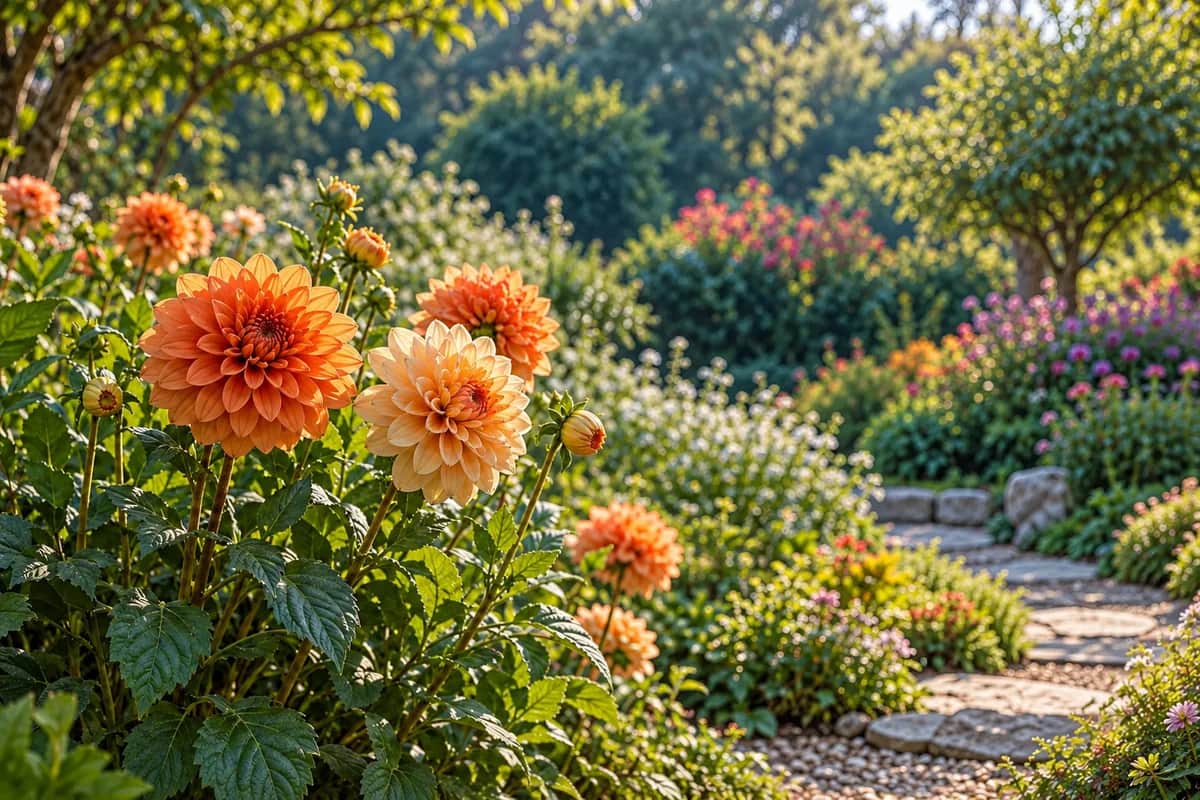 TrướcSau
Chọn đầu ra 1K hoặc 2K. Tải kết quả xuống hoặc mở từ lịch sử để tiếp tục.
Hiểu sự khác nhau giữa mở rộng góc nhìn, tăng kích thước ảnh hiện có và tiếp tục một lần chỉnh sửa.
Đây là hai thao tác khác nhau. Mở rộng thêm nội dung ngoài ranh giới hiện tại. Mô tả là tùy chọn. Bạn có thể bắt đầu bằng tỷ lệ và vị trí ảnh trên khung vẽ.
Chọn ảnh rõ nét, còn thông tin nền ở các cạnh, như phong cảnh, chân dung, sản phẩm hoặc món ăn. Chữ, họa tiết lặp và khuôn mặt sát mép khó nối tự nhiên hơn. Hãy mở rộng vừa phải rồi kiểm tra phần nối giữa ảnh cũ và nền mới.
Hỗ trợ JPEG, PNG và WebP. Bộ chọn trên trang chủ không áp dụng giới hạn cố định về dung lượng hay kích thước điểm ảnh, nhưng bộ nhớ trình duyệt và dịch vụ tạo ảnh vẫn có thể giới hạn xử lý. Nếu ảnh lớn không mở hoặc tạo được, hãy thử bản sao nhỏ hơn.
Có tùy chọn 1K và 2K; kích thước phụ thuộc tỷ lệ khung vẽ. Mức cao hơn không đảm bảo phục hồi chi tiết thật. Bạn có thể tải kết quả hoặc xuất khung vẽ dạng PNG. Kiểm tra tệp thực tế trước khi đăng hoặc in. Ảnh tạo bằng tài khoản miễn phí có hình mờ; quyền lợi tài khoản trả phí loại bỏ hình mờ.
Bạn có thể chọn ảnh và chuẩn bị chỉnh sửa mà chưa cần đăng nhập. Hãy đăng nhập khi muốn tạo kết quả. Tải lại trang sẽ xóa nội dung chỉnh sửa chưa gửi, vì vậy hãy giữ ảnh gốc riêng.
Tài khoản mới nhận 5 tín dụng dùng thử, có hiệu lực 30 ngày. Mở rộng ảnh dùng 3 tín dụng ở 1K và 4 ở 2K. Nút tạo hiển thị chi phí; tạo lại tiếp tục dùng tín dụng. Xem gói hiện tại ở liên kết giá trong chân trang.
Ảnh được tải lên để xử lý khi bạn gửi yêu cầu tạo ảnh sau khi đăng nhập. Bạn có thể quản lý hoặc xóa kết quả trong lịch sử tài khoản. Hãy tải xuống những ảnh muốn giữ; xem chính sách quyền riêng tư để biết quy định lưu trữ và xóa dữ liệu.
Tạo thất bại sẽ hoàn lại tín dụng đã dùng. Kết quả đã hoàn tất nhưng chưa ưng ý là trường hợp khác. Chỉnh vị trí ảnh và mô tả, kiểm tra chi phí rồi thử lại. Vấn đề tác vụ hoặc tín dụng: [email protected]. Hoàn tiền mua hàng theo chính sách hoàn tiền.
Mở rộng nền để có khung hình phù hợp với bố cục tiếp theo.